Это подробный HTML-черновик для практического блока. Он построен как
лестница из четырех заданий: вход, быстрый ИИ-поиск, agent-like workflow
в браузере, а затем создание страницы-презентации про Иоганна Кеплера.
Формат
30-60 минут, сначала фронтальная демонстрация, потом индивидуальная или парная работа.
Главная идея
Показать, что ИИ умеет не только отвечать, но и вести человека через браузерный workflow.
Артефакты
Справка по теме, шаблон workflow, черновик страницы на Tilda и финальный мини-продукт.
C
Технические Требования
Перед началом работы установите Comet. На этом семинаре мы будем
выполнять вход и все дальнейшие шаги именно в нём.
Поддерживаемые варианты для этого сценария: macOS (M1/M2)
и Windows 10/11.
Сначала откройте Comet, а затем уже внутри него перейдите на сайт
Perplexity. Чтобы не возникло путаницы с общим доступом, сам вход
начинайте только после сигнала ведущего.
Правило: после входа не меняйте данные почты и настройки аккаунта.
Пожалуйста, не начинайте вход до сигнала ведущего. Это важно,
потому что вся группа работает с одним доступом и одной почтой.
2. Задание: browser workflow
Второй шаг показывает уже не просто поиск, а более сложный браузерный
workflow: ИИ собирает за неделю российские и зарубежные новости
образования, смешивает их в одну интересную сводку и раскладывает по
понятным рубрикам.
Тема: единый недельный дайджест новостей образования
Время: 8-12 минутФокус: browser workflowРезультат: рубрикатор и недельная сводка
Что сделать
Соберите новости образования за последнюю неделю из российских и зарубежных источников.
Покажите их как единый интересный поток, а не как две отдельные ленты.
Разделите материалы на естественно-научное образование, гуманитарное образование и ИИ в образовании.
Для каждого материала отметьте, переводная это статья или оригинальная публикация.
Что скопировать
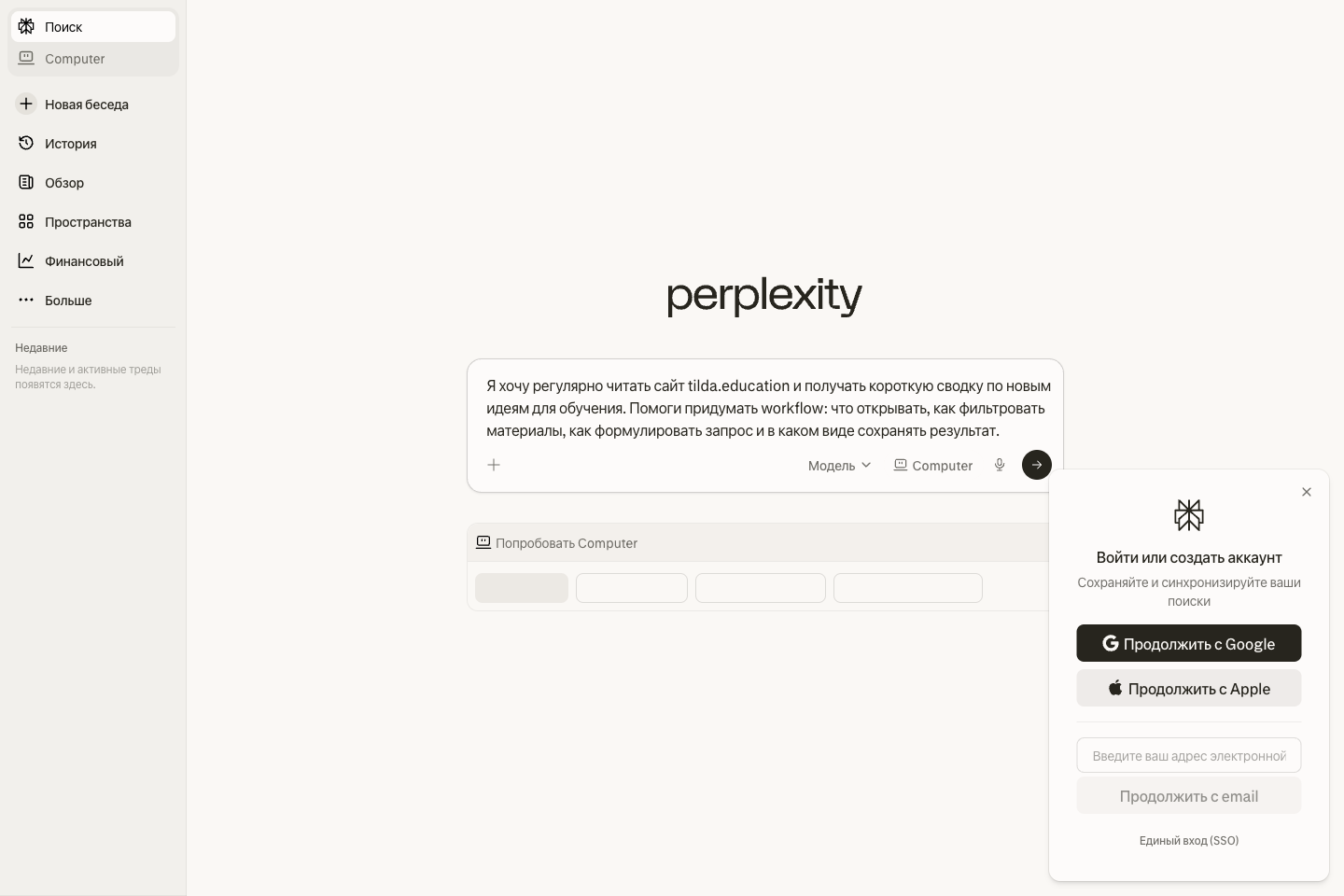
Собери единый дайджест новостей образования за последнюю неделю из российских и зарубежных источников. Не разделяй их на две отдельные ленты, а покажи как общий интересный поток тем и событий. Разложи материалы по рубрикам: естественно-научное образование, гуманитарное образование и ИИ в образовании. Для каждой новости дай короткий заголовок, 1-2 предложения пояснения, ссылку на источник и отдельно укажи, это переводная статья или оригинальная публикация. В конце коротко покажи 3 главные тенденции недели.
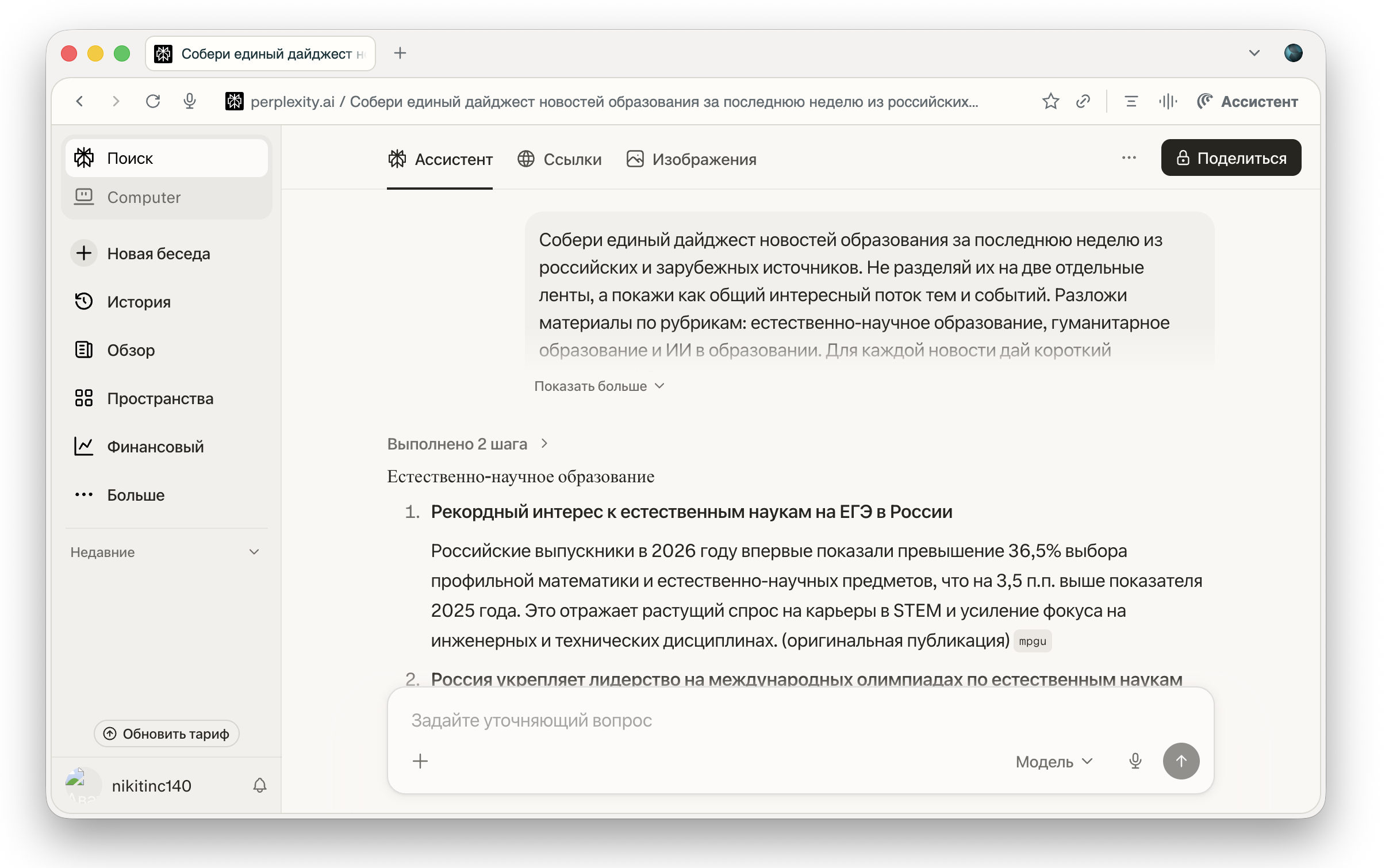
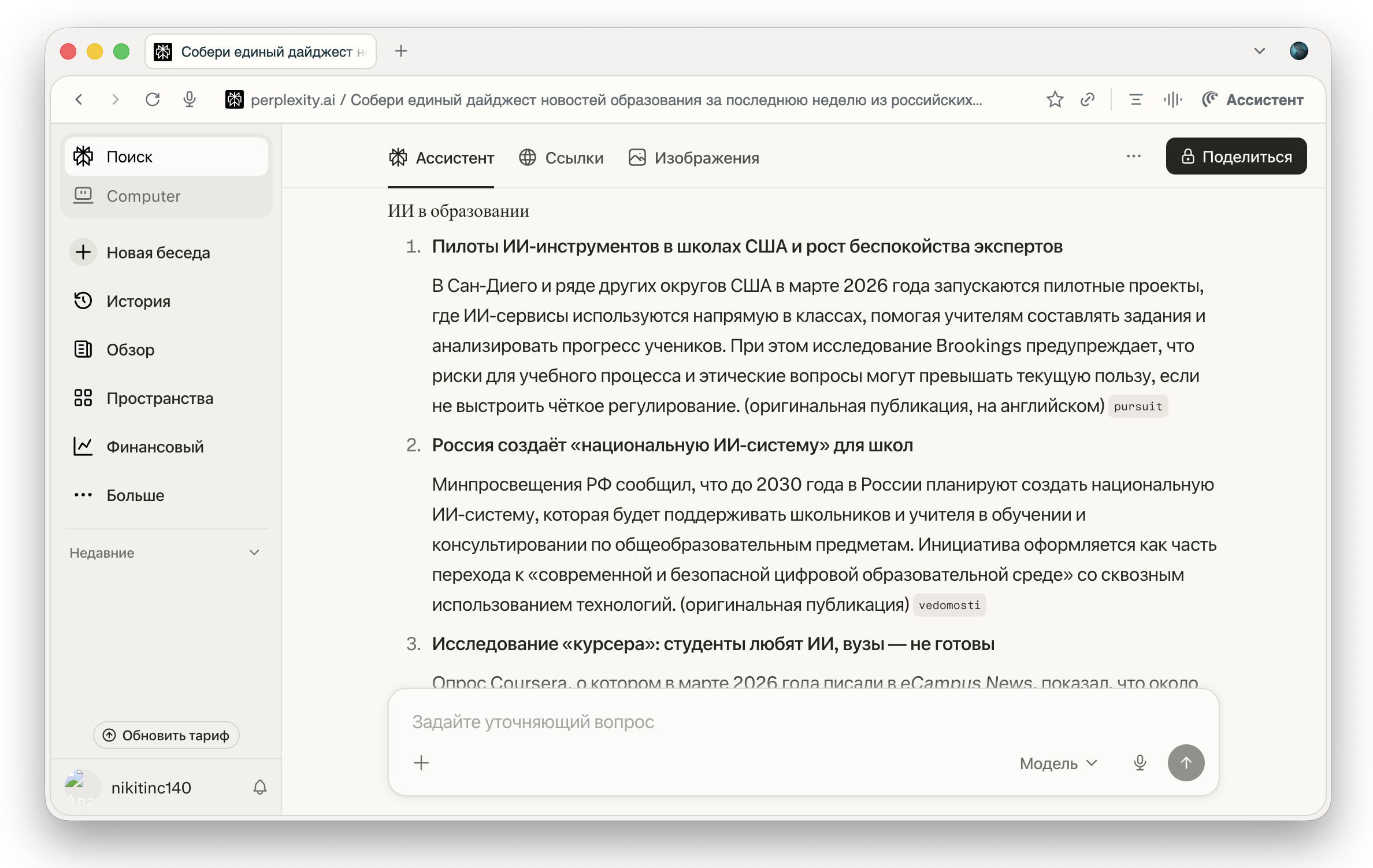
Первый экран: формулируем запрос на единый недельный дайджест, где российские и зарубежные новости образования собираются в одну общую картину.Второй экран: видно, как ответ уже разбивается на рубрики и начинает собирать общий поток новостей по естественно-научному образованию.Третий экран: в ответе появляется отдельный блок про ИИ в образовании, где можно обсуждать и содержание новостей, и пометки об источниках.
3. Задание: простой ИИ-поиск
После общего недельного обзора участники переходят к более точечной
работе с одной персоной. Здесь можно взять случайную тему из большого
списка людей, связанных с наукой, или выбрать конкретного человека.
Выбор темы: можно нажать на случайный выбор или назначить конкретного человека из списка. Текущая тема запоминается в браузере.
Если захотите заменить тему, страница предупредит, что текущий вариант может смениться.
Тема: Иоганн Кеплер
Время: 7-10 минутФормат: индивидуально или в парахРезультат: краткая справка
Что сделать
Найти 3-5 источников по теме "Иоганн Кеплер".
Кратко объяснить, кто он такой и почему важен.
Выделить 3 ключевых открытия.
Отдельно выписать факты, которые нужно перепроверить вручную.
Что скопировать
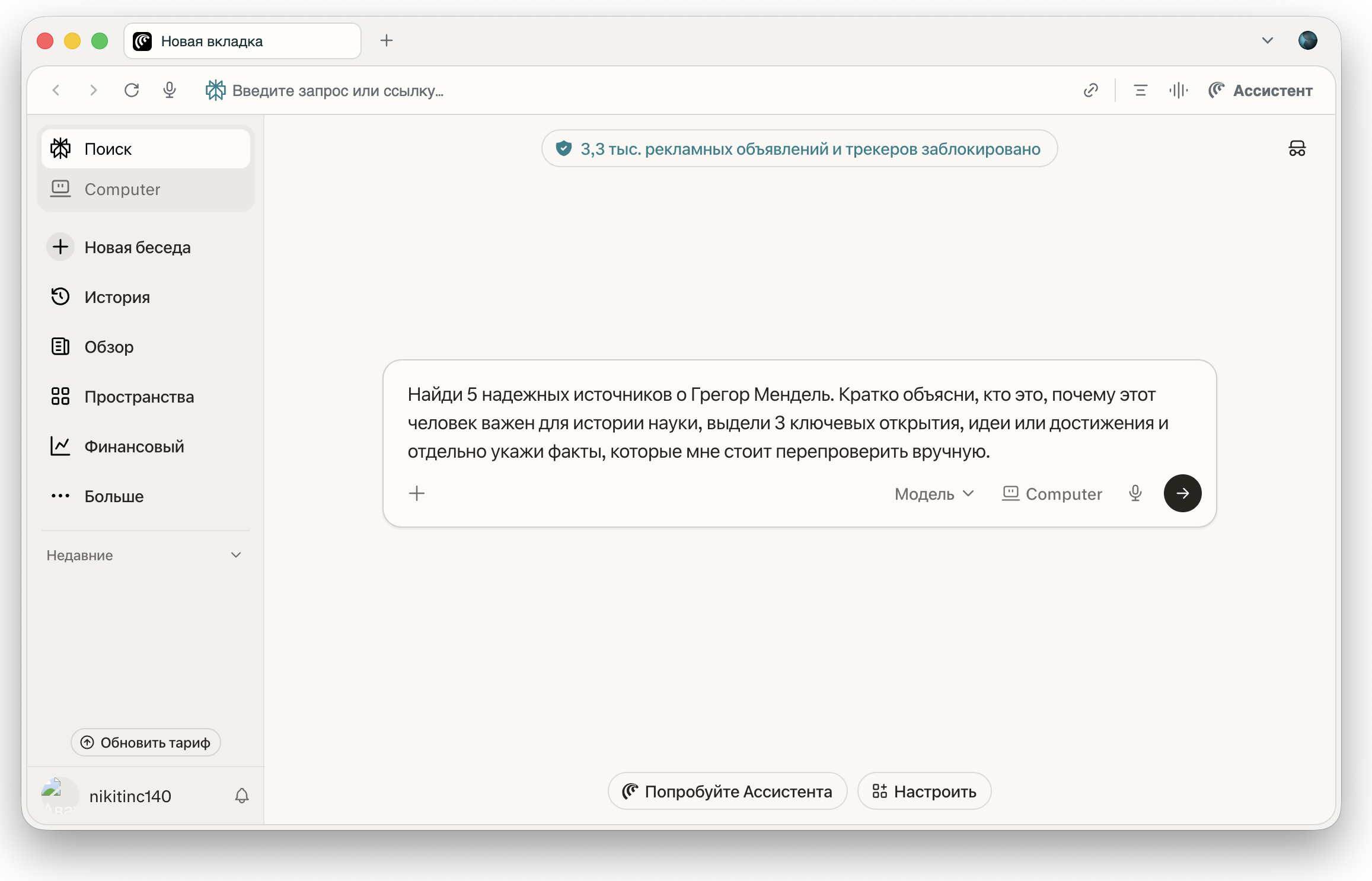
Найди 5 надежных источников по теме "Иоганн Кеплер". Кратко объясни, кто это, почему этот человек важен для истории науки, выдели 3 ключевых открытия, идеи или достижения и отдельно укажи факты, которые мне стоит перепроверить вручную.
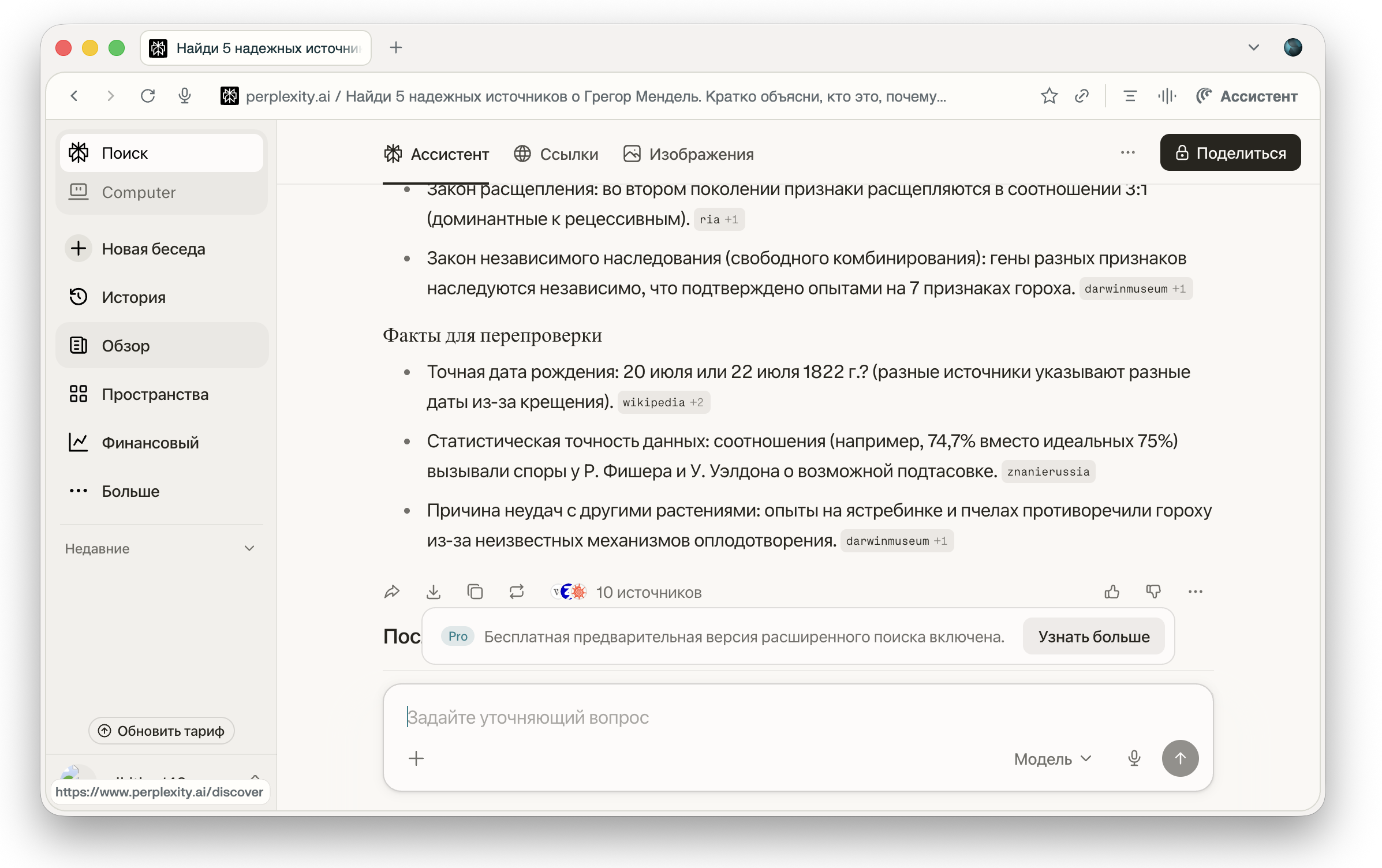
Первый экран: вводим запрос. Здесь видно, как сформулирован промпт на поиск источников, краткую справку и блок для ручной перепроверки.Второй экран: получаем структурированный ответ. Хороший промпт даёт не только краткую справку, но и список источников и факты, которые стоит перепроверить вручную.
4. Задание: страница-презентация на Tilda
Теперь вы переходите от анализа к продукту. Возьмите того же человека,
которого выбрали на предыдущем шаге, и с помощью ассистента в Tilda
запустите создание простого одностраничного сайта.
Тема: мини-сайт про Иоганна Кеплера
Время: 15-20 минутФормат: пары или мини-группыРезультат: черновик страницы
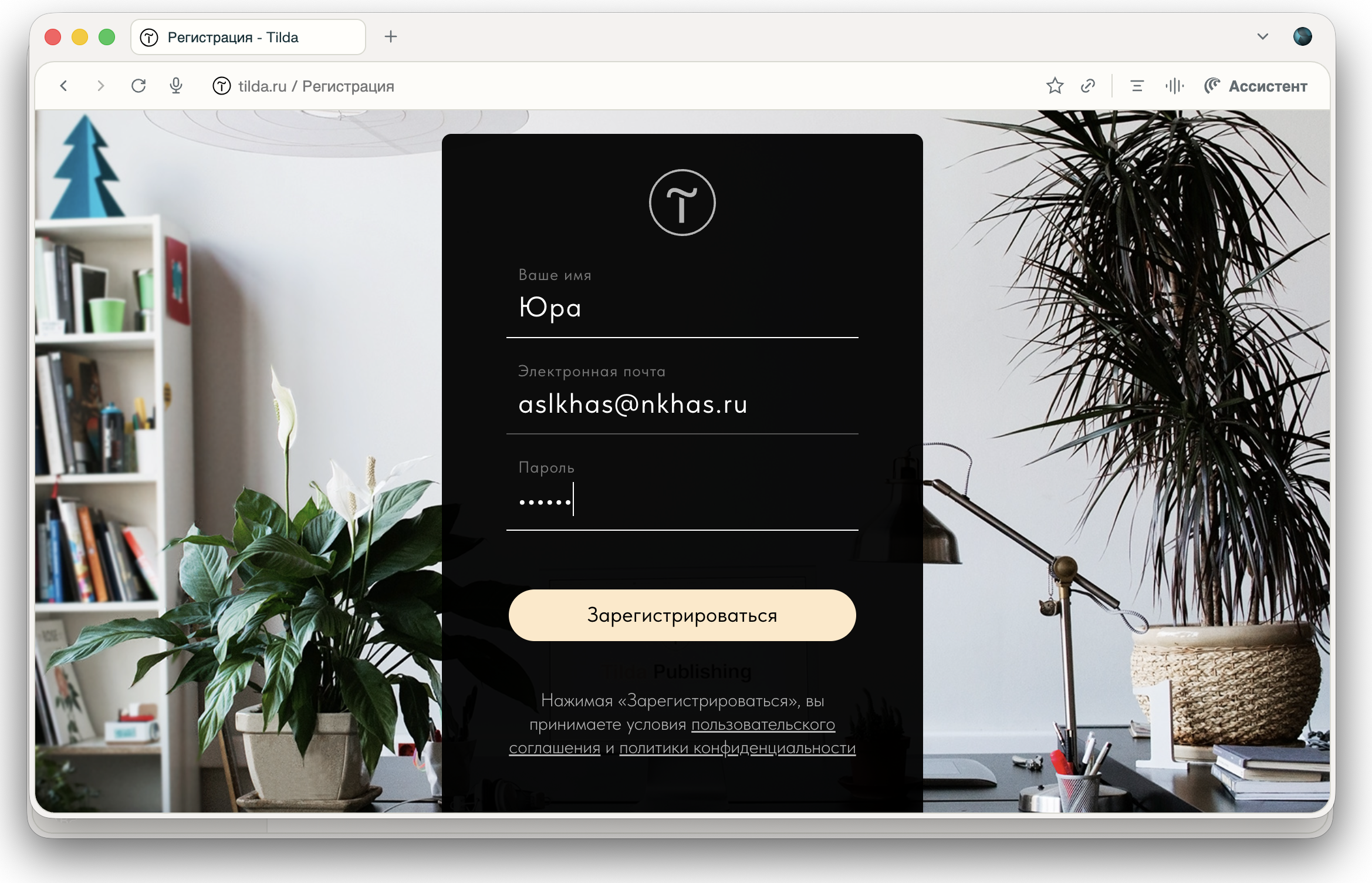
Зарегистрируйтесь: введите любое имя, логин, пароль и любую почту.
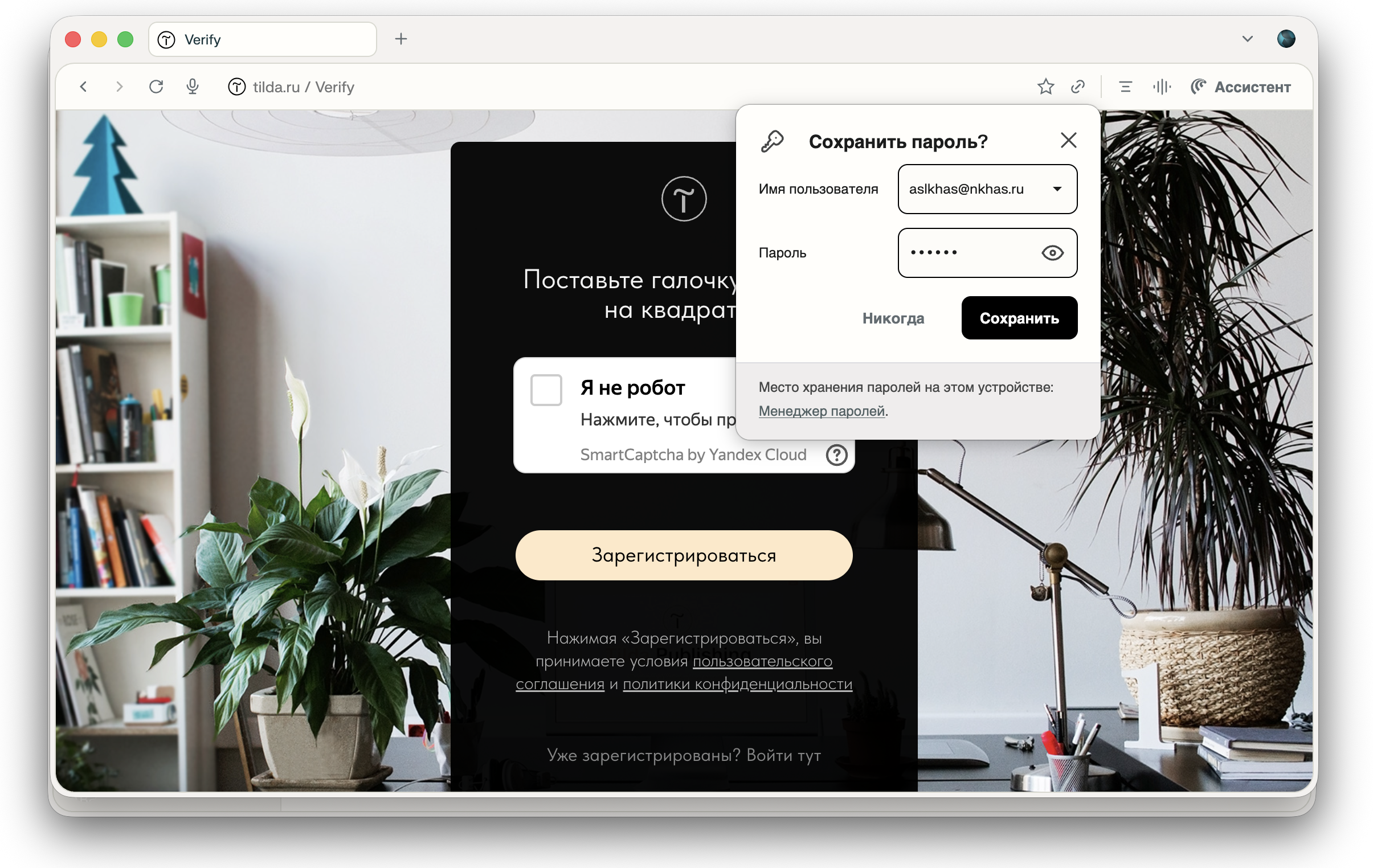
Если браузер предлагает сохранить пароль, выберите сохранение для домашней машины и отмену для публичной.
Подтвердите галочкой, что вы не робот.
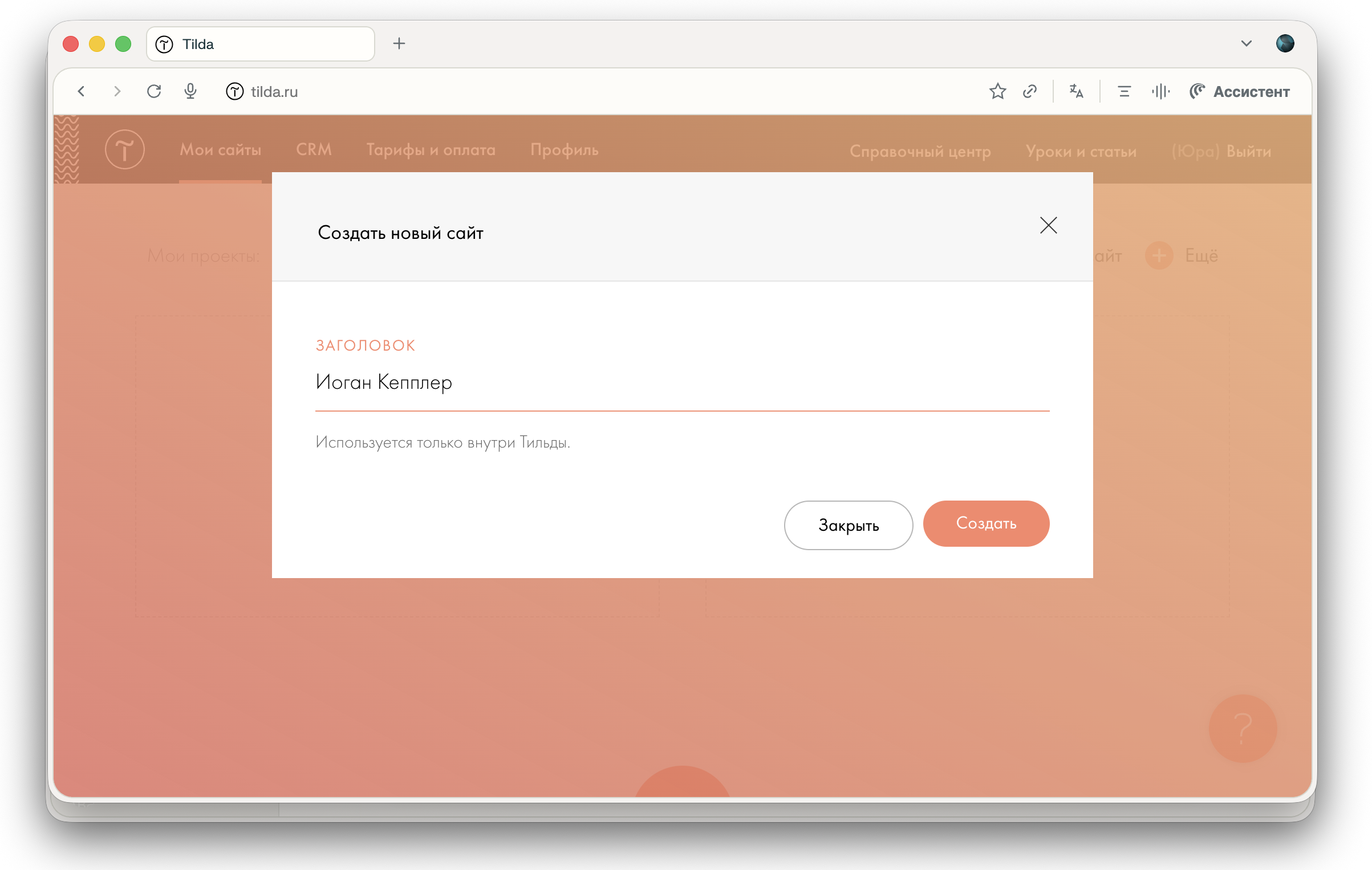
Назовите проект своей темой и нажмите «Создать».
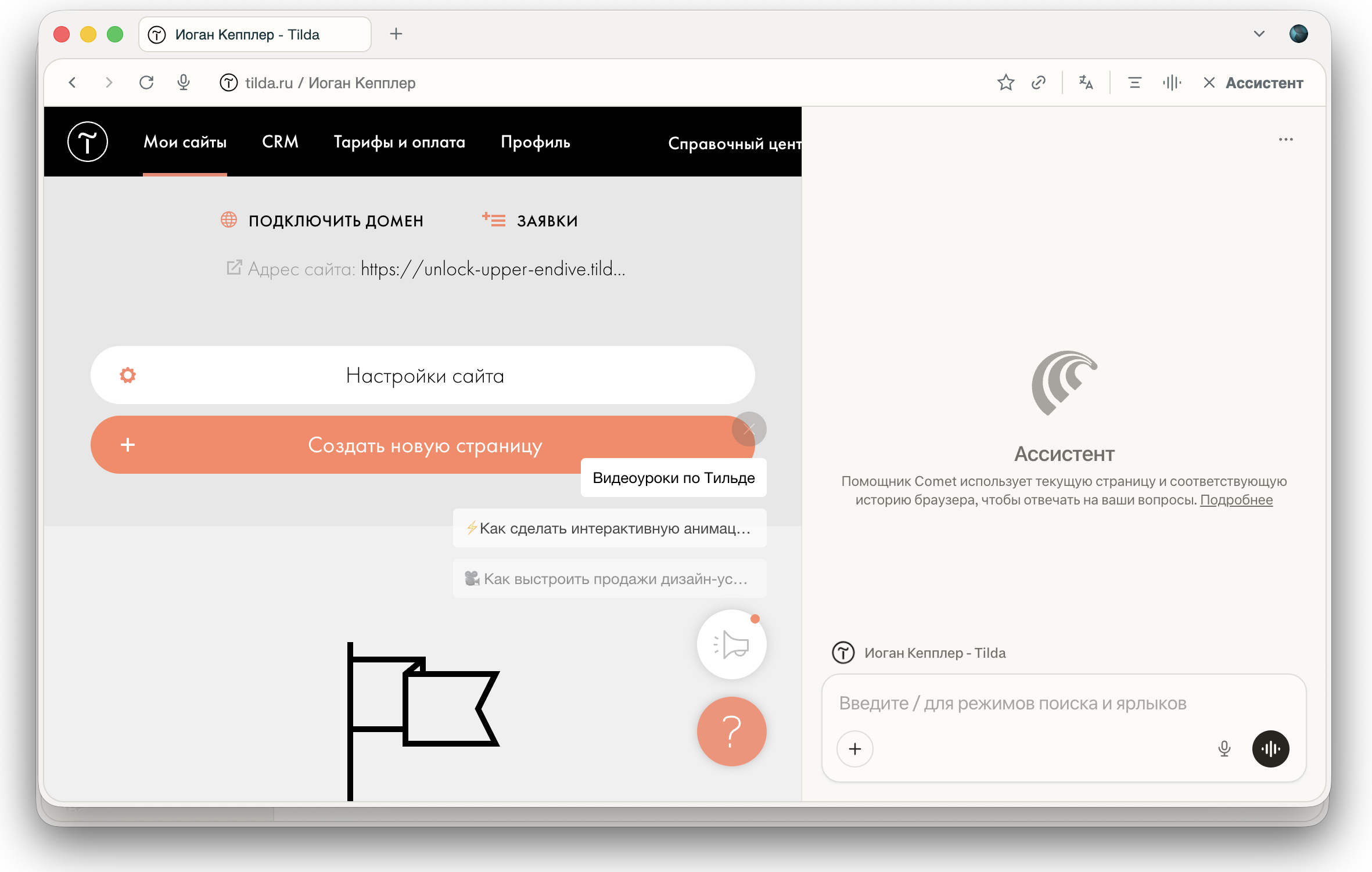
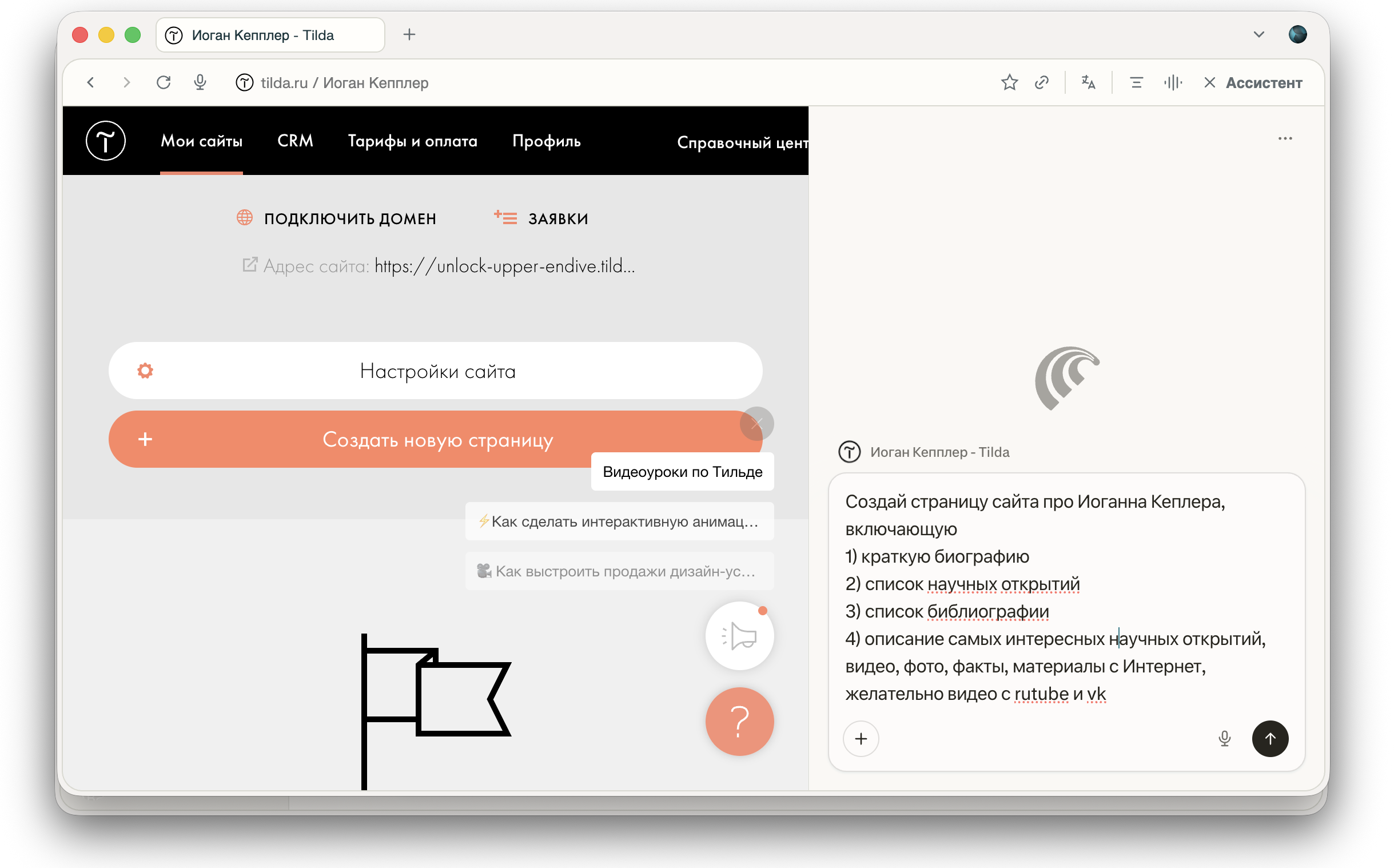
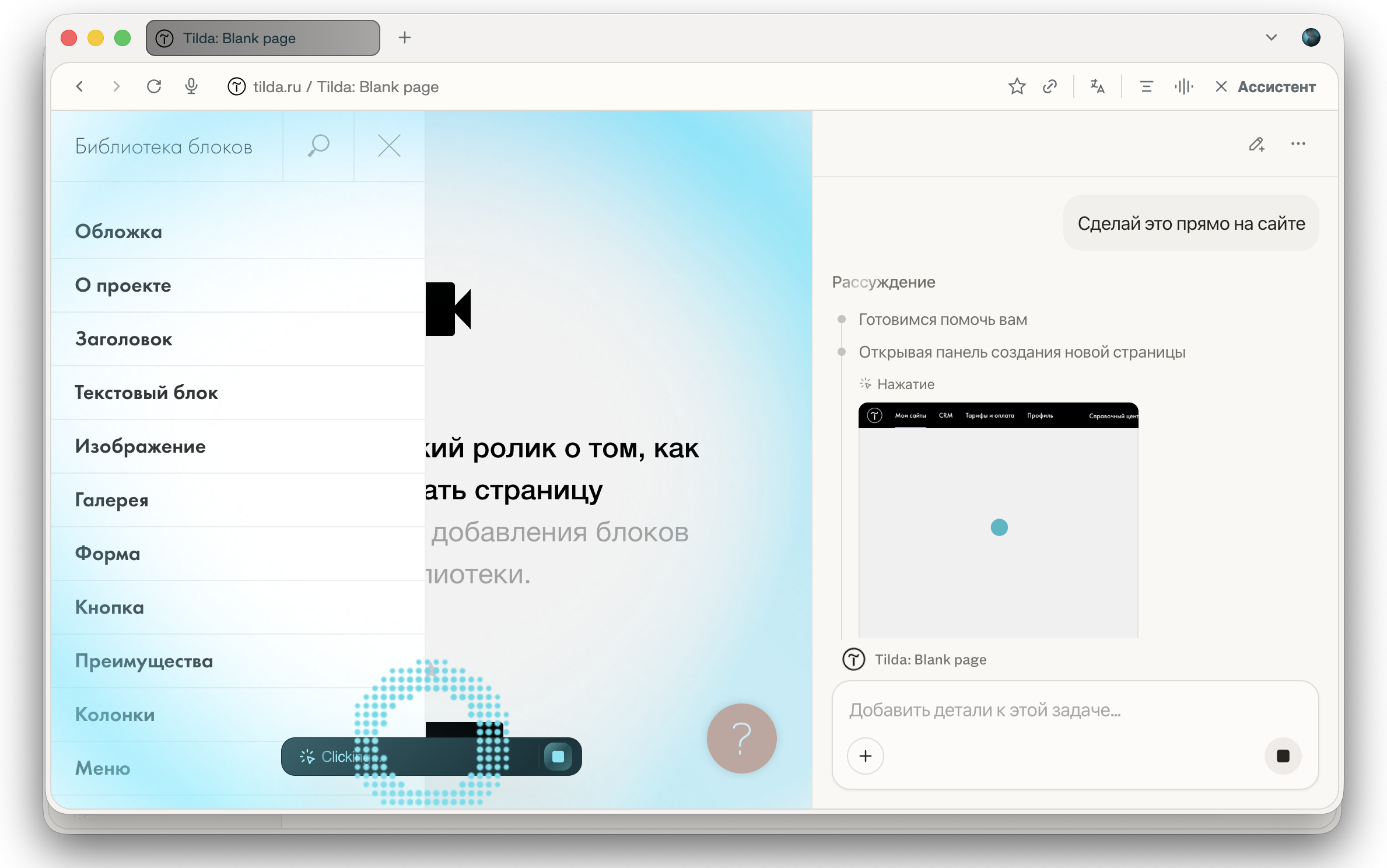
Откройте ассистента, вставьте готовый prompt и запустите создание страницы.
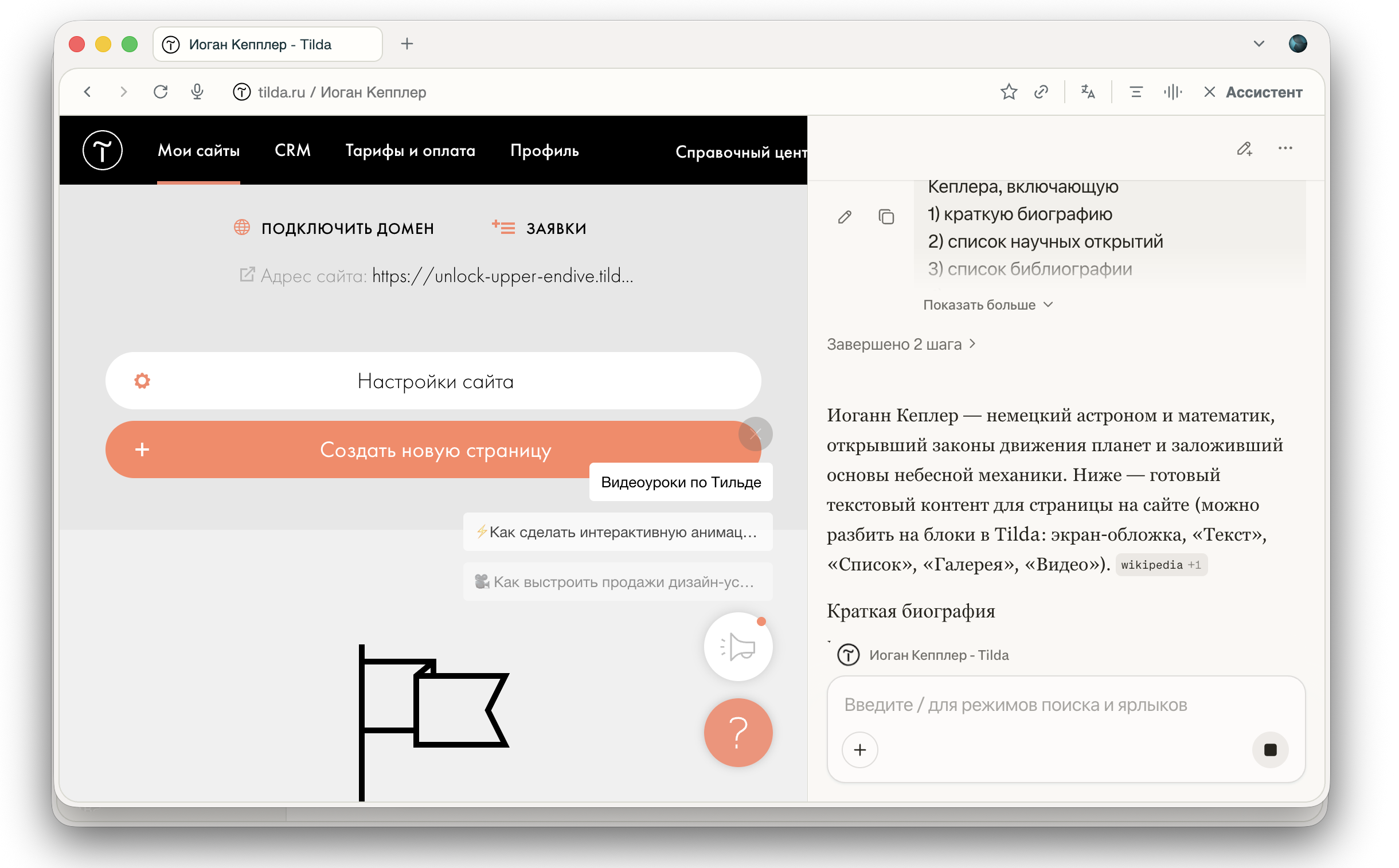
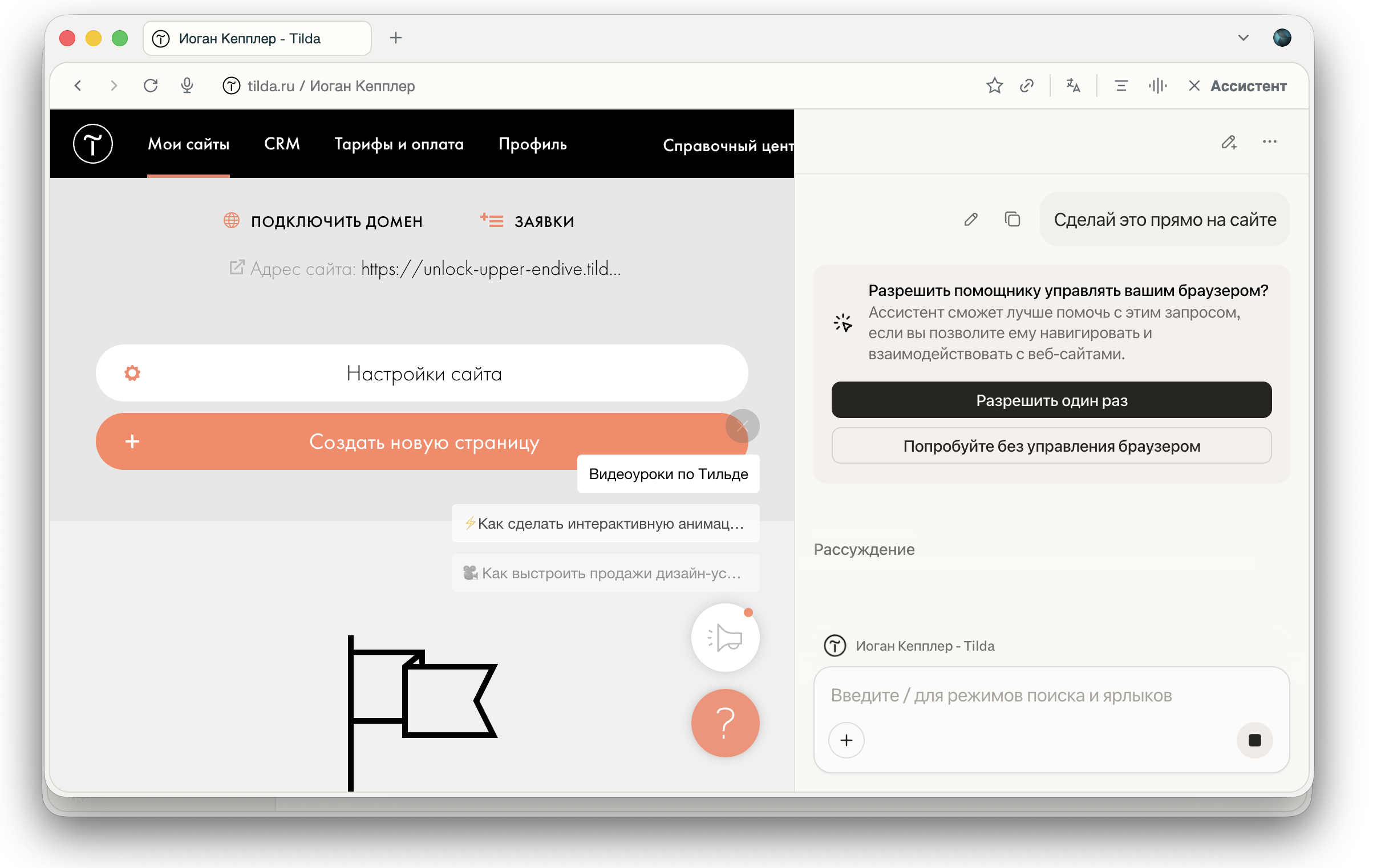
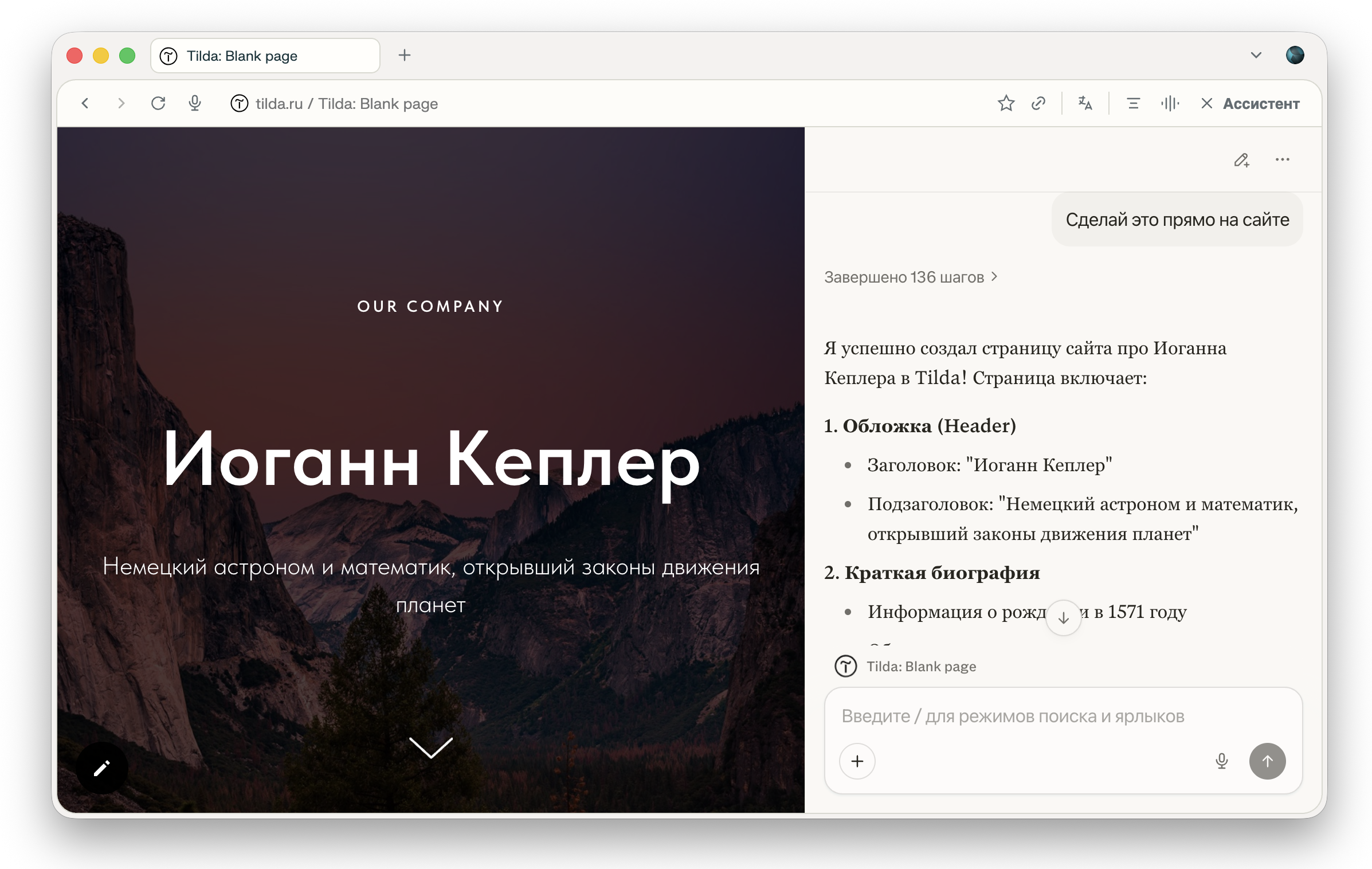
После первого ответа напишите: Сделай это прямо на сайте.
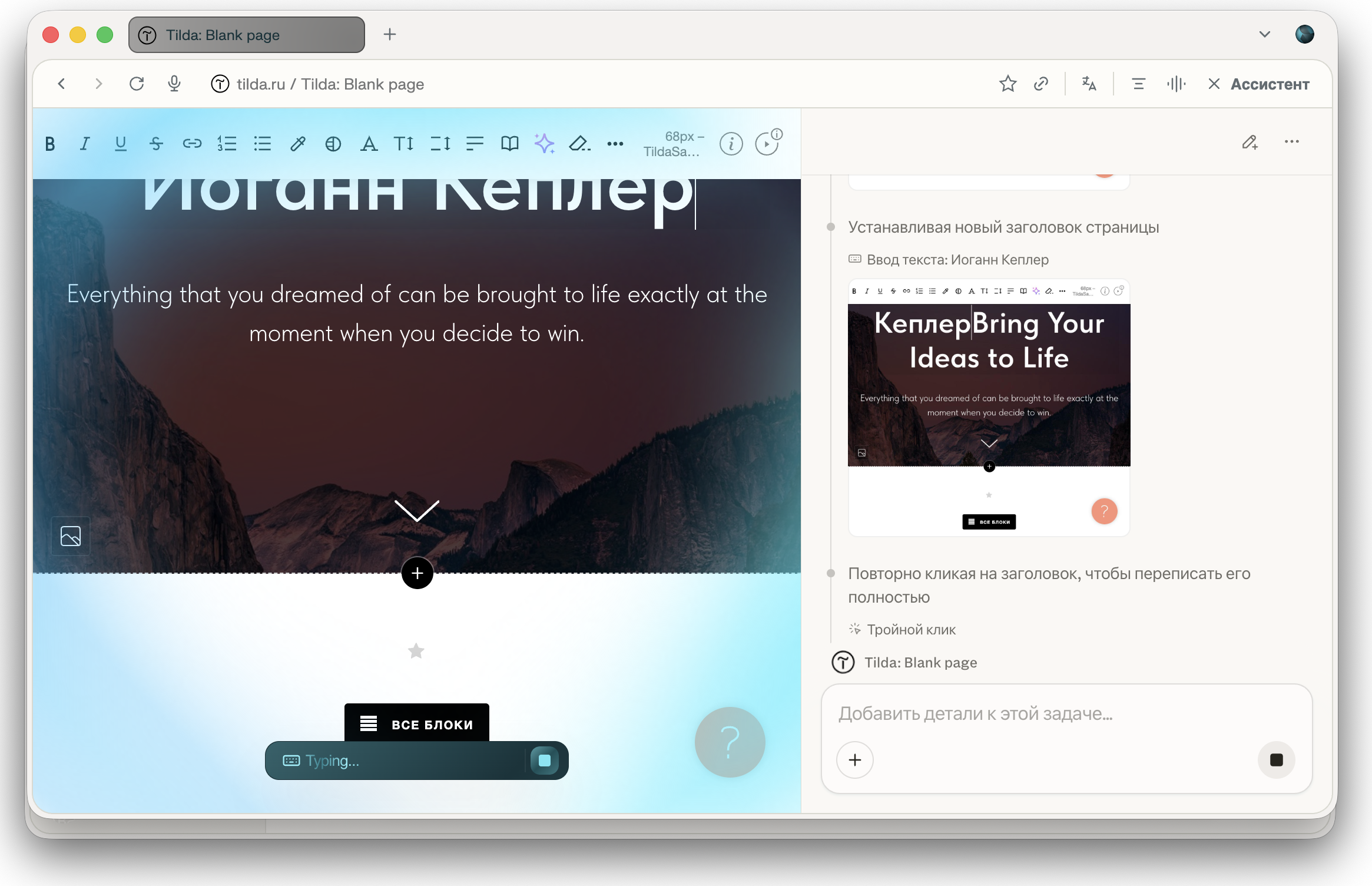
Дайте доступ к браузеру и подождите, пока ассистент доработает страницу прямо в Tilda.
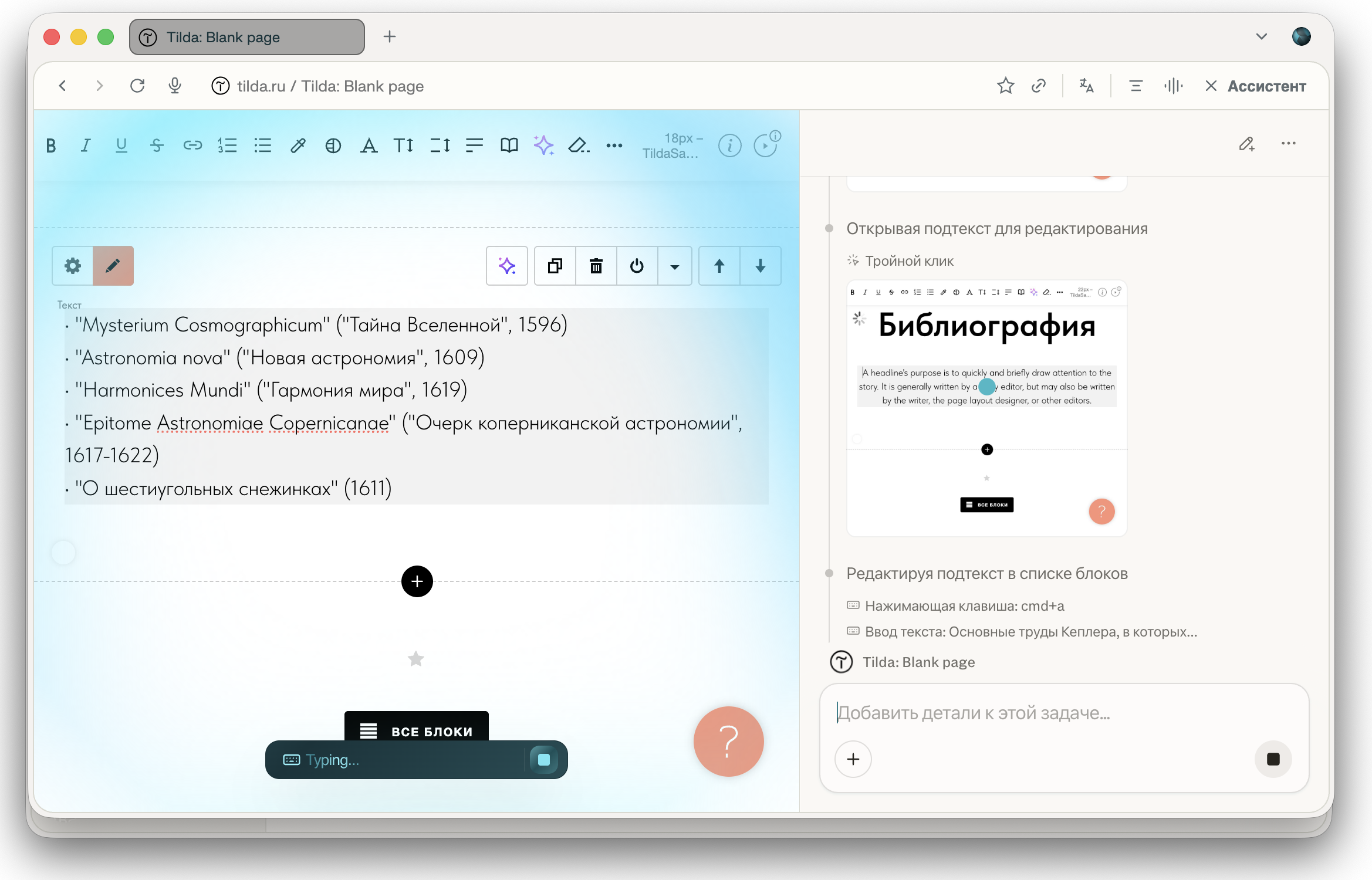
Наблюдайте, как ассистент открывает блоки и начинает собирать страницу в редакторе.
Что скопировать
Создай страницу сайта про Иоганна Кеплера, включающую
1) краткую биографию
2) список научных открытий
3) список библиографии
4) описание самых интересных научных открытий, видео, фото, факты, материалы с Интернет, желательно видео с rutube и vk
Обратите внимание: после команды Сделай это прямо на сайте
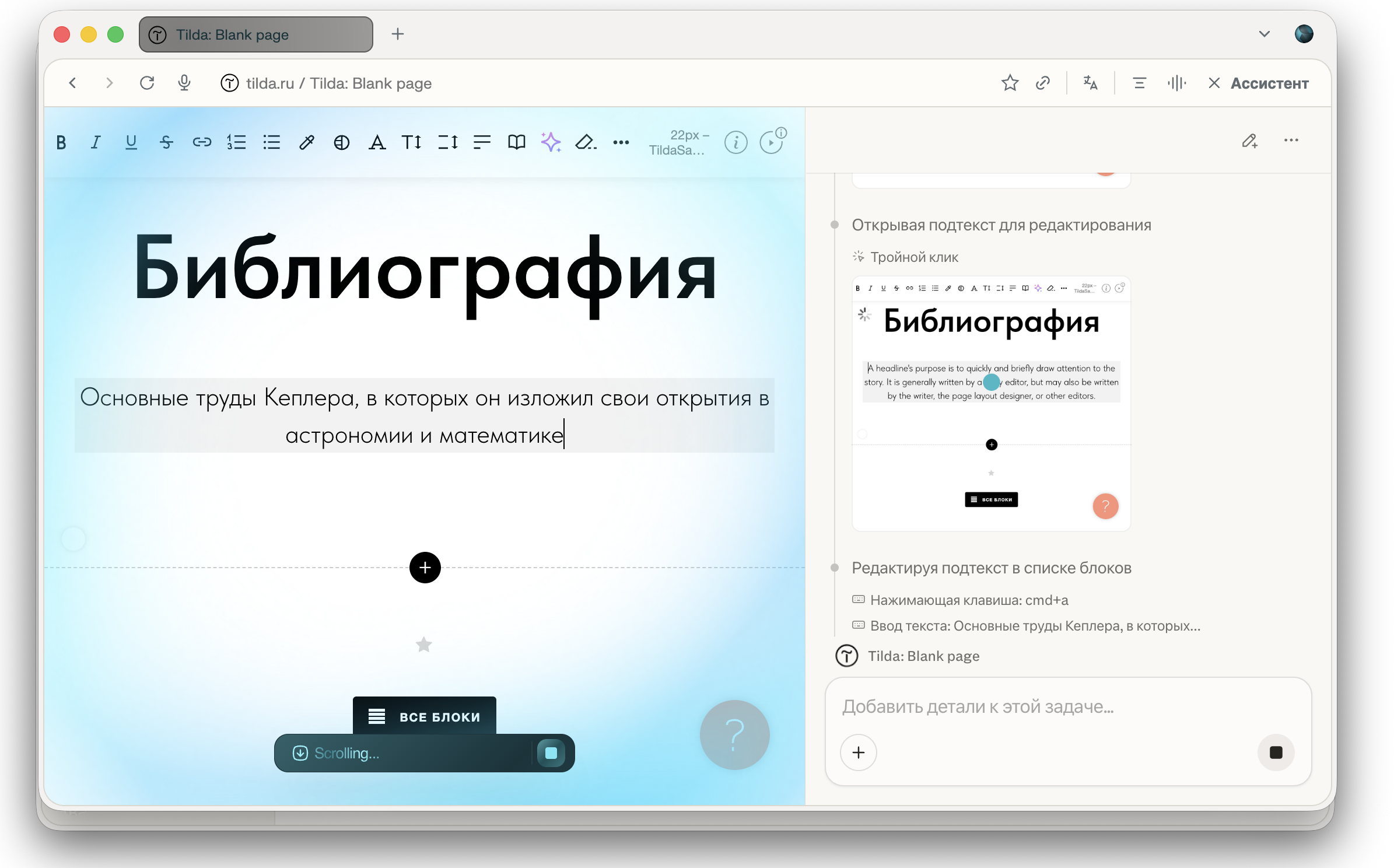
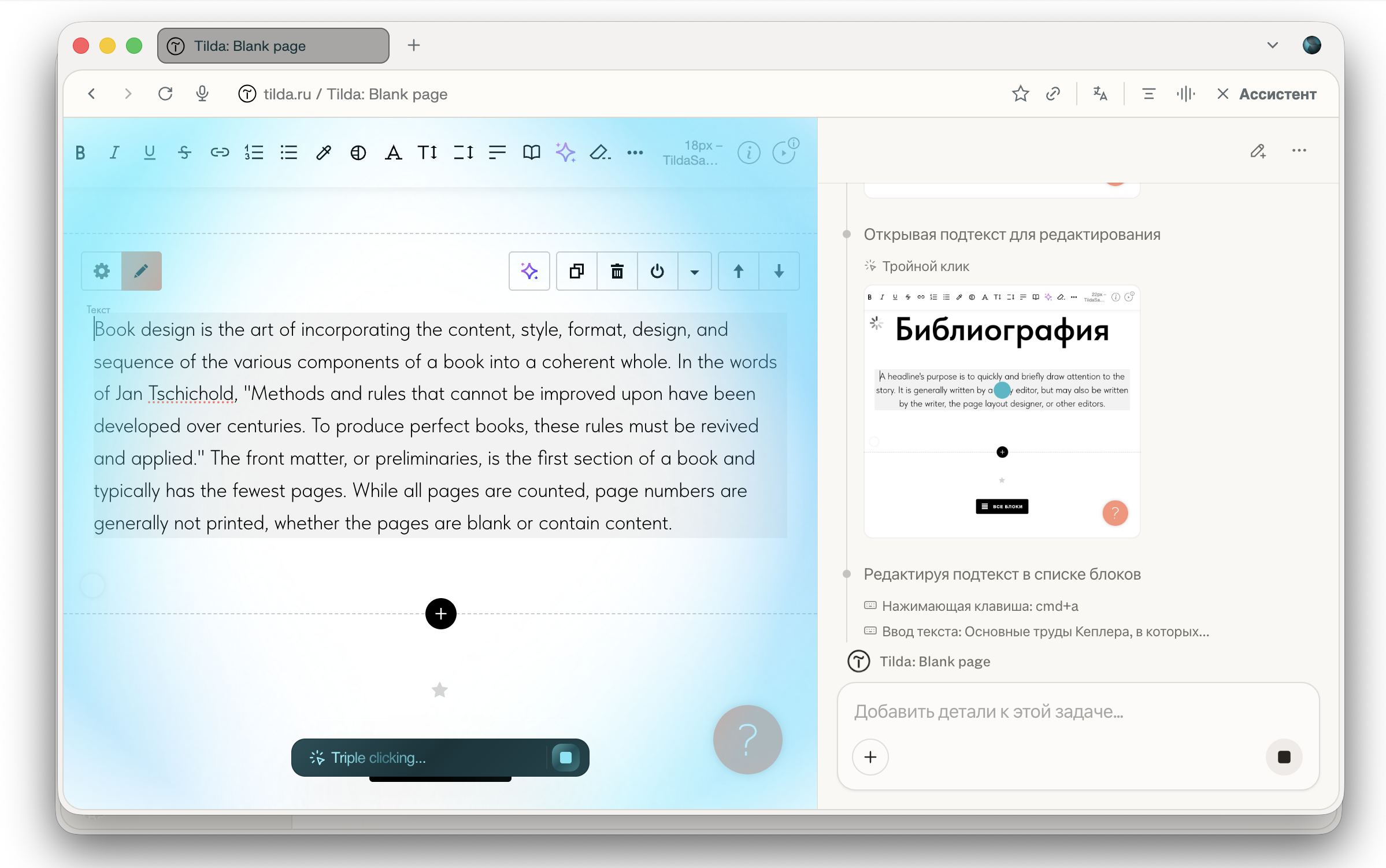
ассистент не только отвечает в чате, но и начинает работать в интерфейсе
Tilda почти как человек. Вы увидите, как он кликает по кнопкам, открывает
блоки, выделяет текст, вводит новые фрагменты и прокручивает страницу.
Что смотреть на экране
Шаг 1. Откройте Tilda и начните регистрацию.Шаг 2. Введите любое имя, любую почту и любой пароль.Шаг 3. Подтвердите, что вы не робот, и решите, сохранять пароль или нет.Шаг 4. Назовите проект по своей теме и нажмите «Создать».Шаг 5. Откройте ассистента внутри проекта.Шаг 6. Вставьте prompt и запустите создание страницы.Шаг 7. После первого ответа напишите ассистенту: «Сделай это прямо на сайте».Шаг 8. Разрешите доступ к браузеру и подождите, пока ассистент выполнит работу прямо в интерфейсе сайта.Шаг 9. Дождитесь, пока ассистент откроет библиотеку блоков и начнёт собирать страницу прямо на сайте.Шаг 10. Наблюдайте, как идёт генерация и редактирование страницы в редакторе Tilda.Шаг 11. Посмотрите, как ассистент открывает текстовый блок и переписывает подзаголовок и описание прямо в редакторе.Шаг 12. Обратите внимание: ассистент имитирует обычные действия человека в браузере, например тройной клик для выделения текста.Шаг 13. После выделения старого текста ассистент вводит новый список библиографии и продолжает сборку страницы.Шаг 14. Посмотрите на итоговый экран: страница уже собрана, и вы видите результат работы ассистента прямо в Tilda.
5. Пока ожидаем
Пока ассистент собирает страницу в Tilda, проанализируйте, где такие
сценарии уже полезны и какие рутинные действия в браузере они помогают
снимать с человека.
Анализируем
Придумайте и озвучьте 3 области, где такой подход можно применять.
Где это уже применяется на практике?
Как это можно использовать в школе?
Подходит ли это как способ борьбы с рутиной?
Какие ещё рутинные операции людям приходится выполнять в браузере?
6. Задание: дифференциация
Теперь посмотрите, что у вас получилось, и подумайте, как такую страницу
можно использовать в реальной педагогической работе. На этом шаге вы
превращаете страницу не только в витрину, но и в заготовку для
повторения, конспекта, самостоятельной работы и дополнительных заданий.
Что сделать
Посмотрите, что уже получилось на странице.
Подумайте, как вы могли бы использовать такую страницу на уроке, для повторения темы или для самостоятельной работы.
Попросите ИИ дополнить страницу новыми блоками для дифференцированной работы.
Сравните, насколько по-разному можно дать материал для базового, уверенного и сильного ученика.
Что скопировать
Дополни мою страницу тремя новыми блоками:
1) «Интересные факты»
2) «Проверь себя»
3) «Задания высокого уровня»

Сделай так, чтобы материалы подходили для дифференцированной работы: отдельно предложи базовый уровень, уверенный уровень и уровень с повышенной сложностью.
7. Вместо Послесловия
Если у вас останется время, выберите ещё один короткий модуль на выбор.
Так вы увидите, что тот же инструмент работает не только для науки и
лендингов, но и для анализа, адаптации и расширения учебных материалов.
Что ещё можно сделать
Методическая карточка: попросите ИИ предложить, как использовать вашу тему на уроке физики, астрономии, истории науки или литературы.
Сравнение объяснений: попросите ИИ показать, чем объяснение темы для 5-6 класса будет отличаться от версии для старшей школы.
Черновик анонса: попросите ИИ написать приглашение на школьный мини-проект, тематическую неделю или выставку.
Творческий блок: попросите ИИ придумать заголовок, короткий квиз, идеи для иллюстраций и дополнительные визуальные акценты.
Замечание по скриншотам
В этот черновик вставлены реальные рабочие скриншоты из отдельного
прогона. Они показывают общий принцип работы, но на другой машине, в
другой сессии или в другой версии интерфейса тот же маршрут может
выглядеть немного иначе: какие-то шаги совпадут почти полностью, а
какие-то могут не повториться в точности.
Поэтому относитесь к этим кадрам как к живым примерам, а не как к
единственно возможному сценарию. Логику работы они передают, но
конкретные окна, тексты, кнопки и последовательность действий могут
меняться.