Как настроить OpenRouter и пополнить баланс по API-ключу
Это короткий пошаговый гайд: как войти в OpenRouter, создать API-ключ, безопасно его сохранить и при необходимости пополнить баланс. Страница собрана как понятная инструкция со всеми скриншотами в одном месте.
Что сделаем
Зарегистрируемся, создадим ключ и подготовим его для работы в OpenClaw, n8n или любом другом совместимом приложении.
Что важно
Полный ключ после создания обычно больше не показывается, поэтому его нужно сразу скопировать и сохранить.
Как пополнять
Можно использовать сам OpenRouter или сторонние сервисы, где пополнение идёт по API-ключу без передачи логина и пароля.
Краткий маршрут
Открыть сайт OpenRouter и войти через Google.
Нажать Get API Key, затем Create, задать понятное название и скопировать ключ.
При необходимости пополнить баланс напрямую или через сервисы-посредники по временному API-ключу.
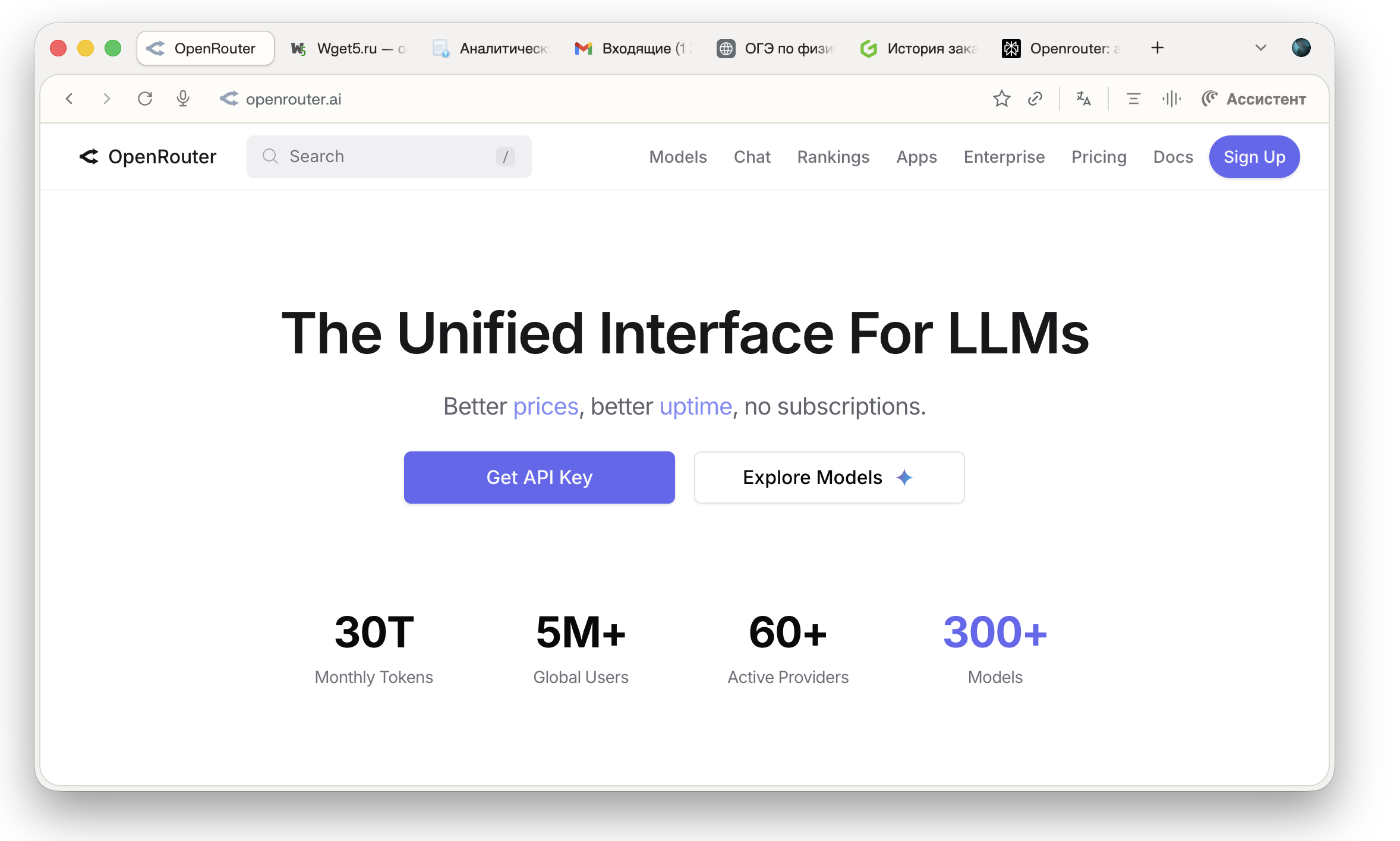
Шаг 1. Откройте сайт OpenRouter
1 / 11- Перейдите на сайт openrouter.ai.
- На главной странице нажмите
Get API Key. - Если аккаунта ещё нет, сервис предложит выполнить вход или регистрацию.
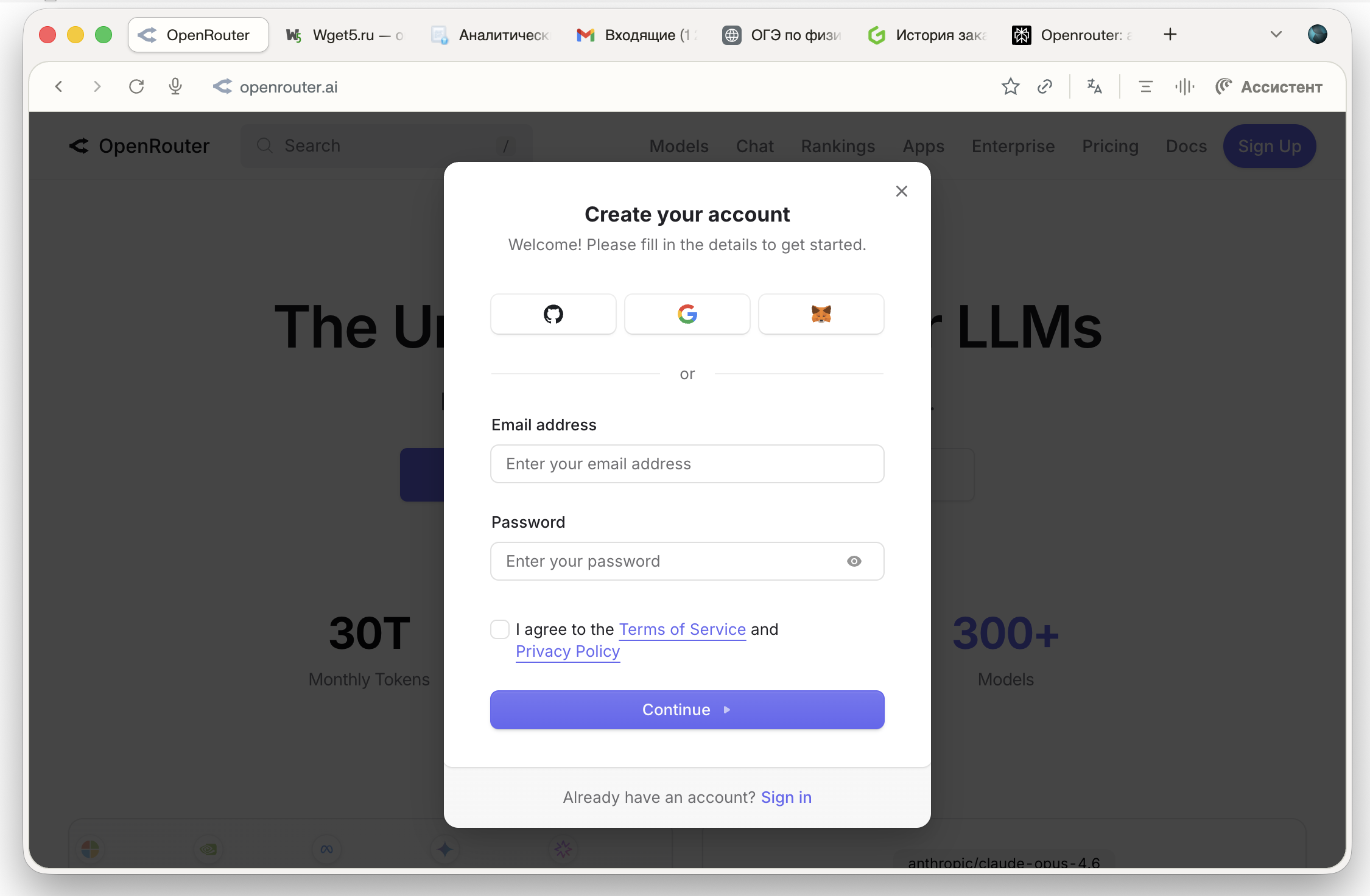
Шаг 2. Войдите через Google
2 / 11- В окне входа выберите вариант авторизации через
Google. - Подтвердите вход в своём Google-аккаунте.
- После этого вас вернёт обратно в интерфейс OpenRouter.
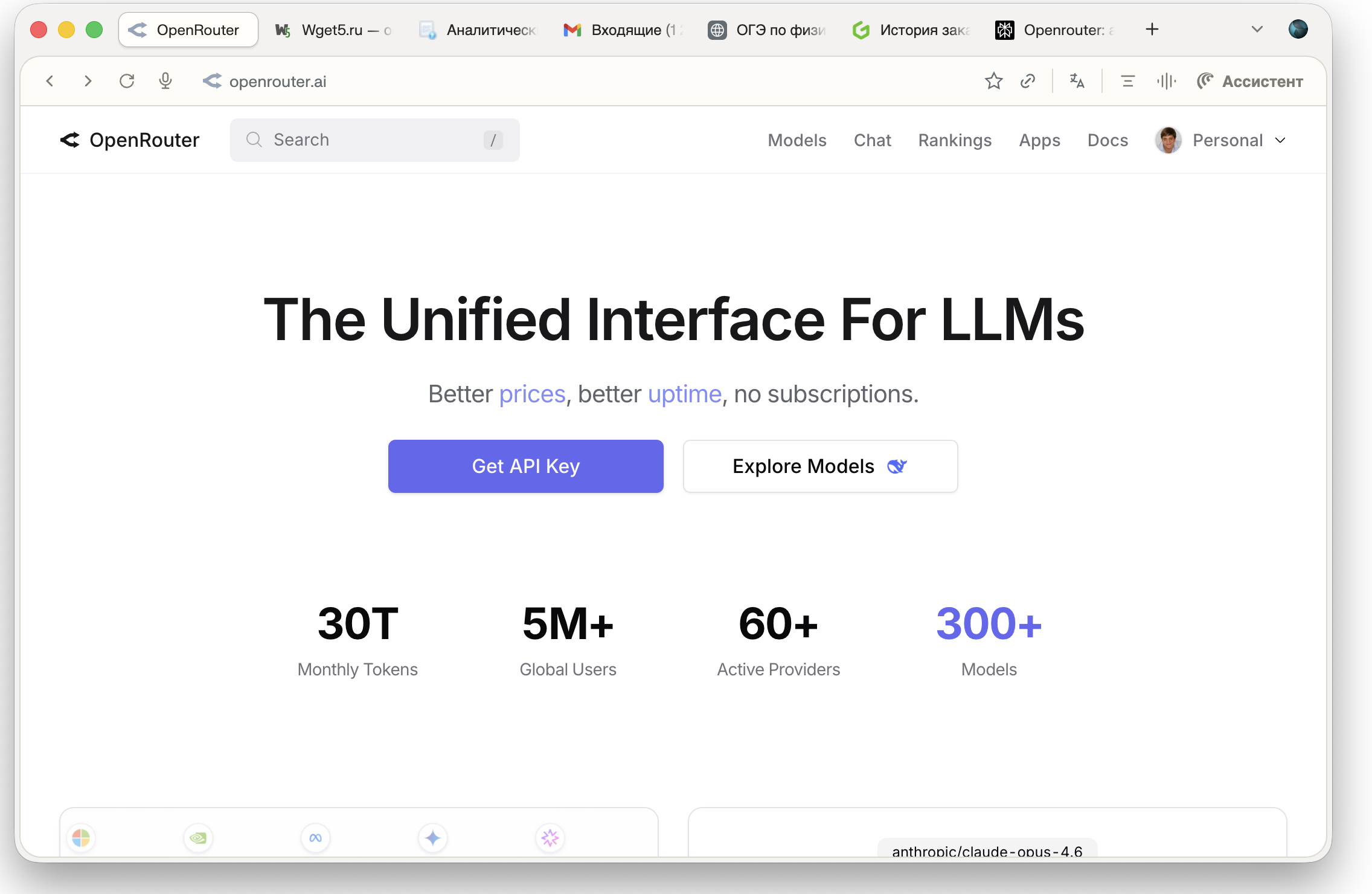
Шаг 3. Перейдите к созданию ключа
3 / 11- После входа снова нажмите
Get API Key. - Откроется раздел настроек, связанный с API-ключами.
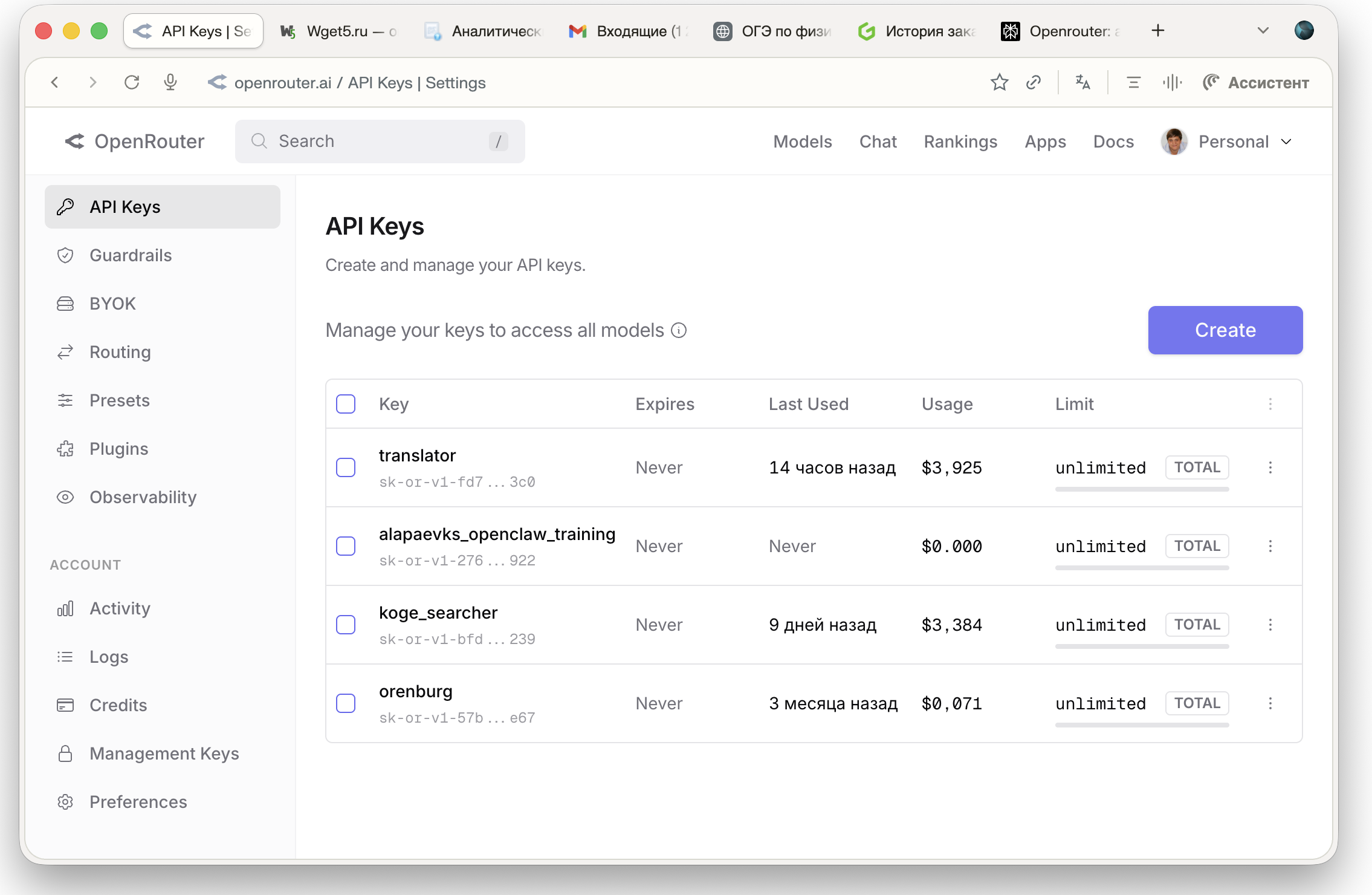
Шаг 4. Откройте список API Keys
4 / 11- В разделе
API Keysнажмите кнопкуCreate. - Здесь же потом можно видеть названия ключей, дату использования и при необходимости удалять их.
Шаг 5. Задайте понятное название ключа
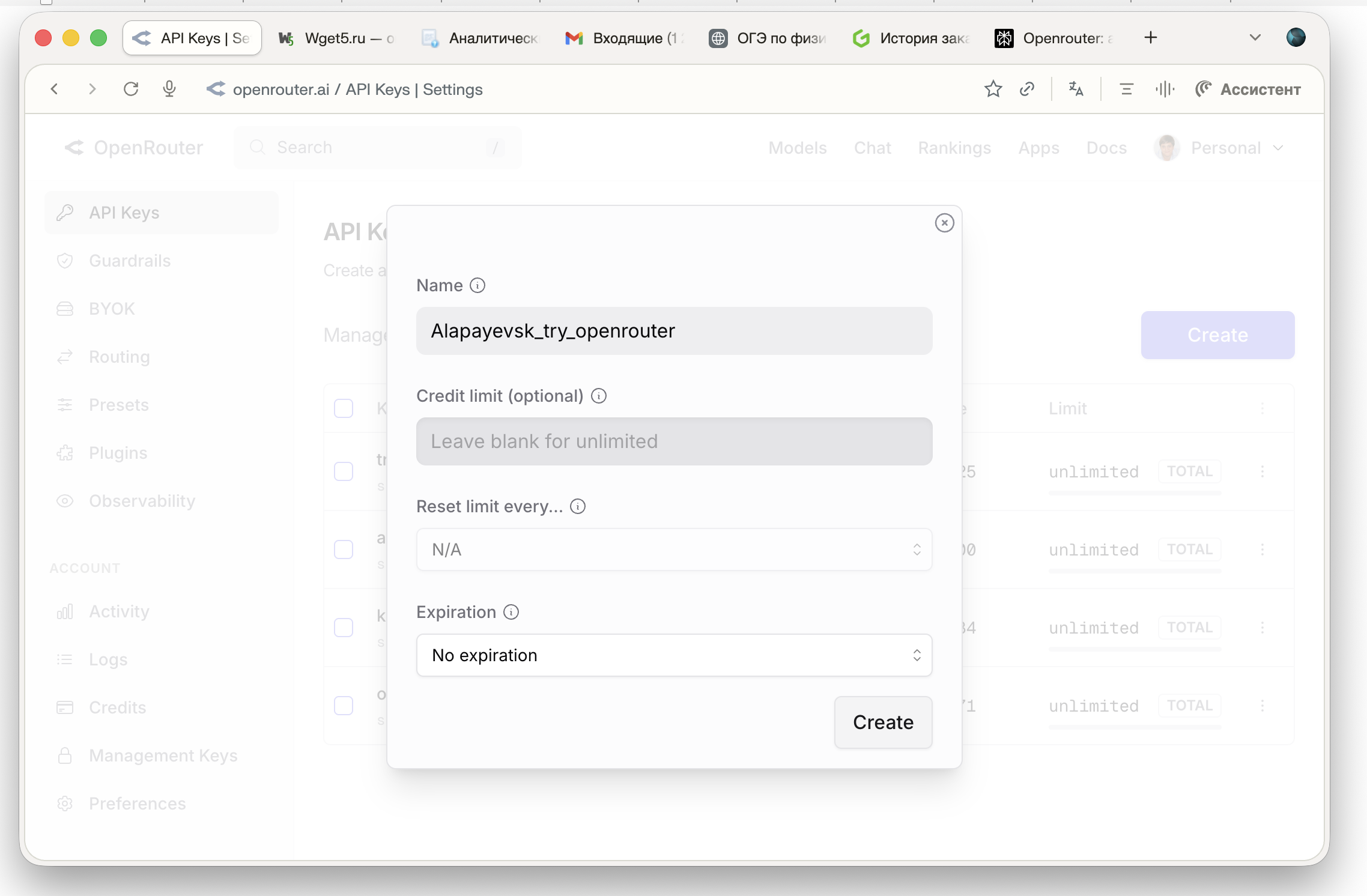
5 / 11- В поле
Nameвпишите понятное название, чтобы сразу было видно, для чего нужен ключ. - Например:
openclaw_home,n8n_demo,website_bot. - При желании можно задать лимит, но для простого старта это не обязательно.
- Нажмите
Create.
Шаг 6. Скопируйте ключ сразу после создания
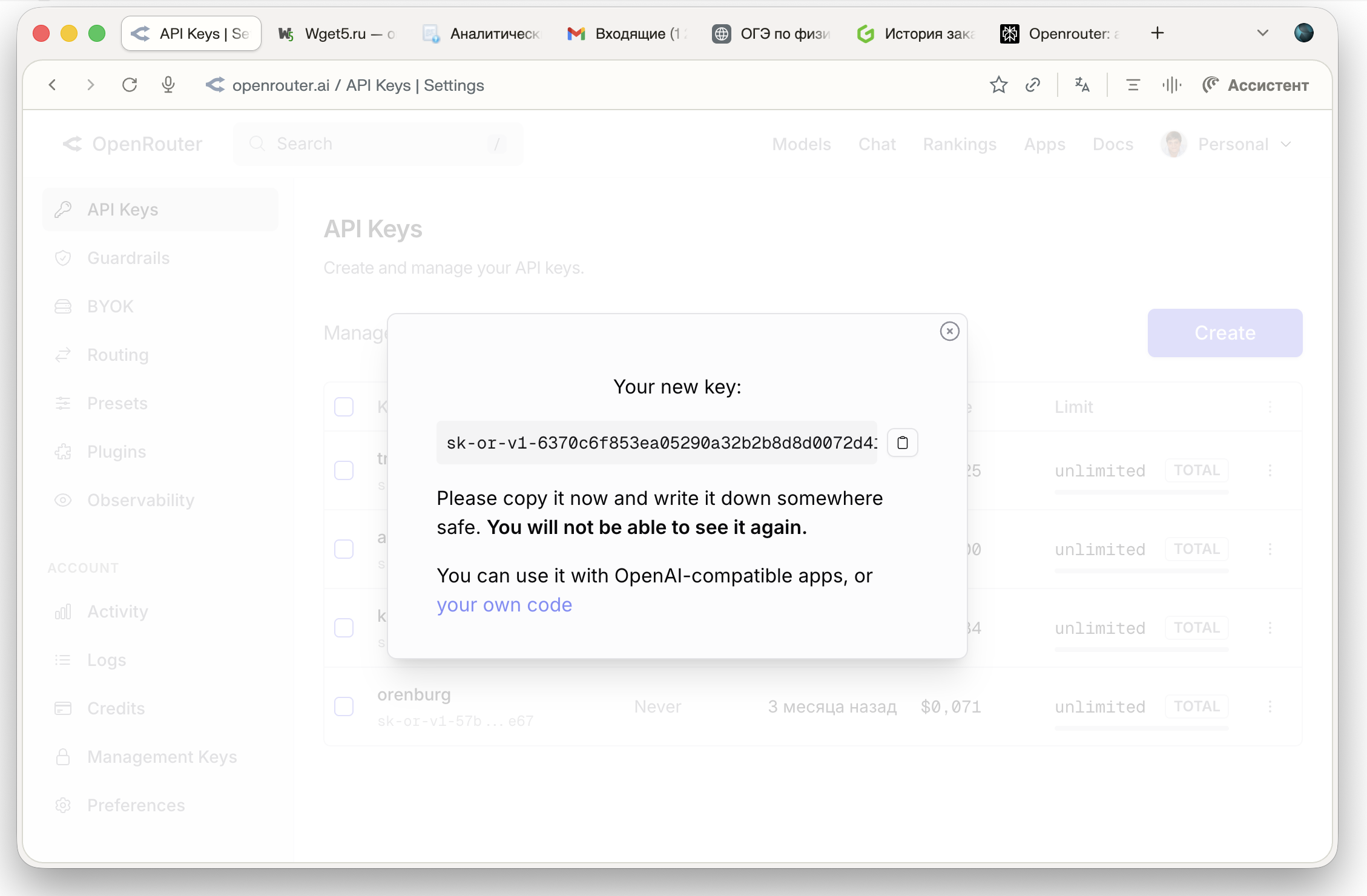
6 / 11- После создания сервис покажет новый API-ключ один раз.
- Скопируйте его сразу и сохраните в безопасное место.
- Этот ключ можно использовать в совместимых приложениях и в собственном коде.
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
Шаг 7. При необходимости откройте сервис пополнения
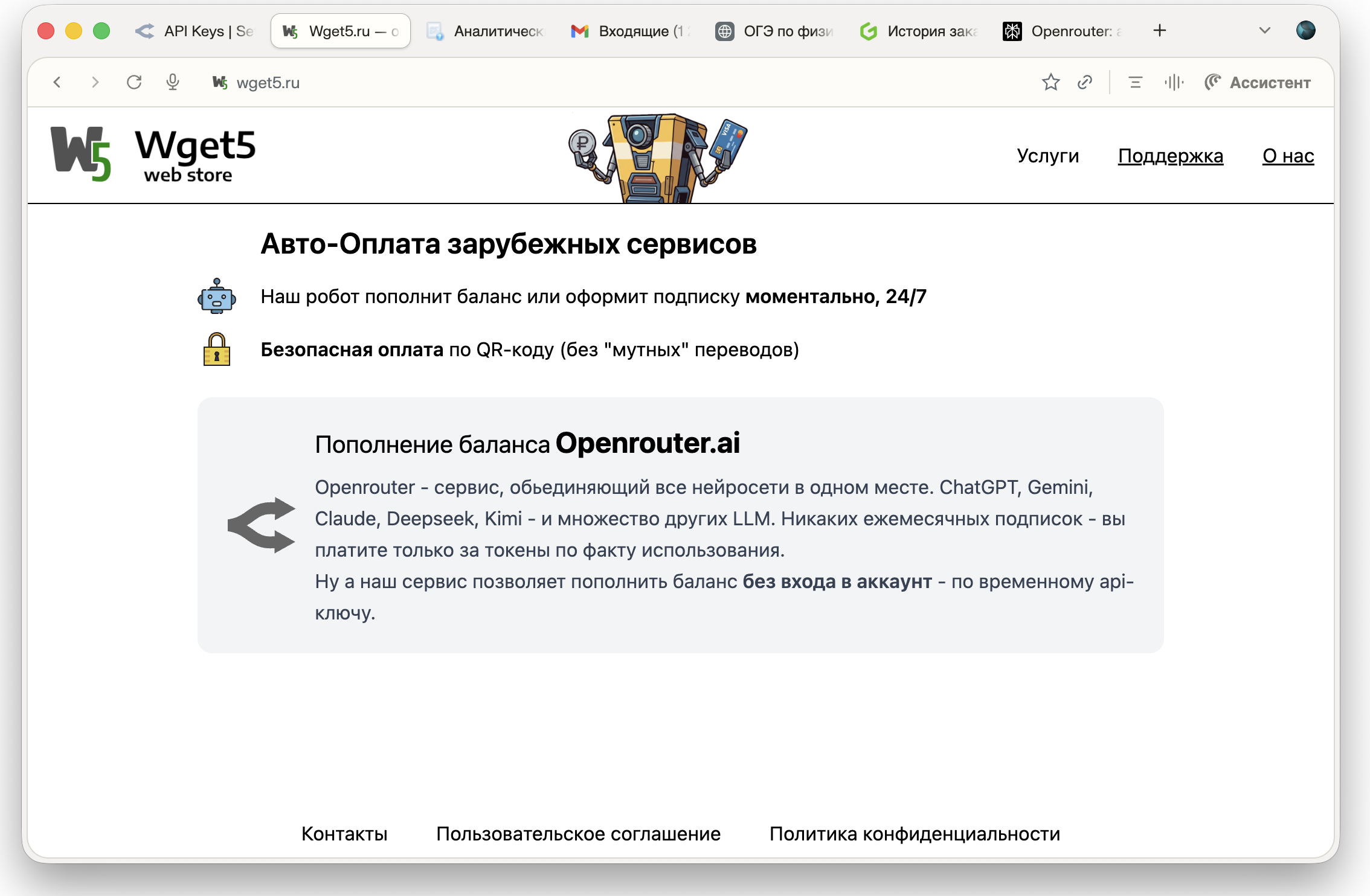
7 / 11- Если нужно быстро пополнить баланс по ключу, можно использовать сервисы, которые работают по API-ключу.
- Обычно они не требуют логин и пароль от OpenRouter, а просят только временный ключ для зачисления.
Шаг 8. Вставьте ключ и выберите сумму
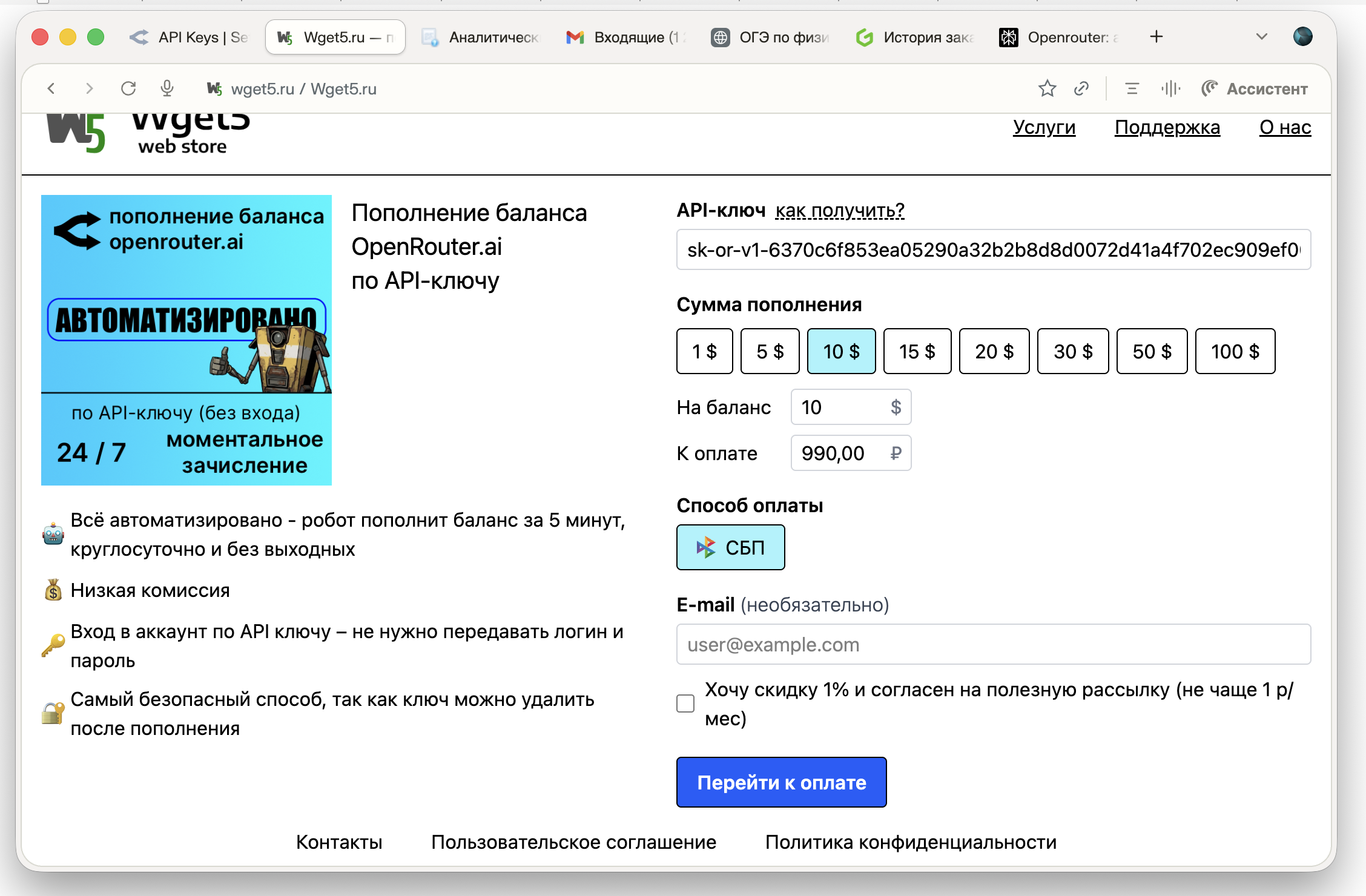
8 / 10- Вставьте API-ключ в форму пополнения.
- Выберите сумму зачисления.
- Проверьте итоговую стоимость и нажмите кнопку перехода к оплате.
Шаг 9. Оплатите заказ
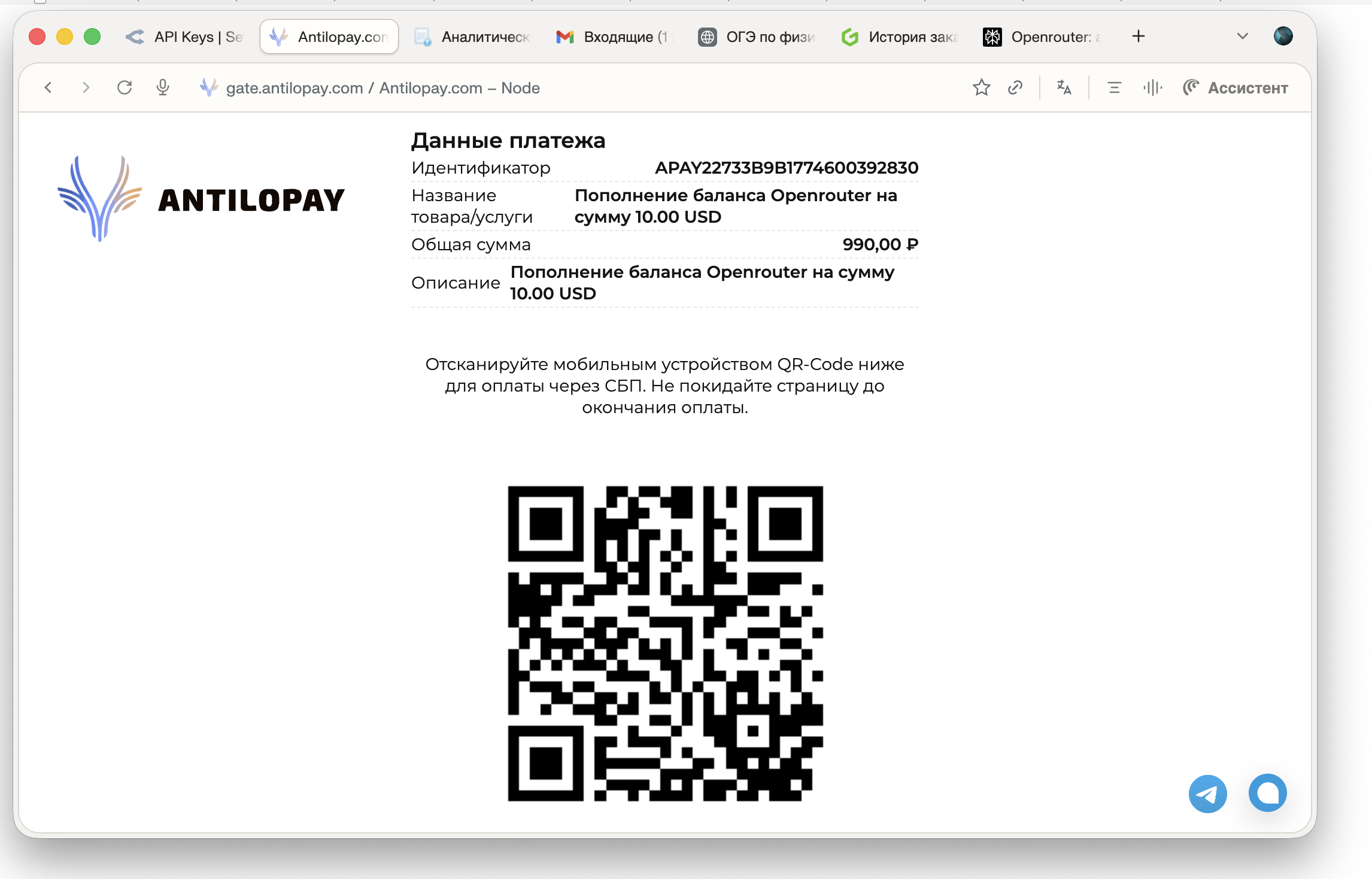
9 / 10- После оформления заказа появится страница оплаты, например с QR-кодом.
- Оплатите удобным способом и дождитесь завершения операции.
- Автоматическое зачисление обычно занимает несколько минут.
Шаг 10. Альтернативные площадки: ggsel и plati
10 / 10- Если нужен альтернативный вариант, подобные услуги можно искать на популярных площадках, например
ggselиplati. - Сравните цену, комиссию, скорость зачисления и отзывы о продавце.
- Перед заказом внимательно проверьте описание услуги и способ пополнения.
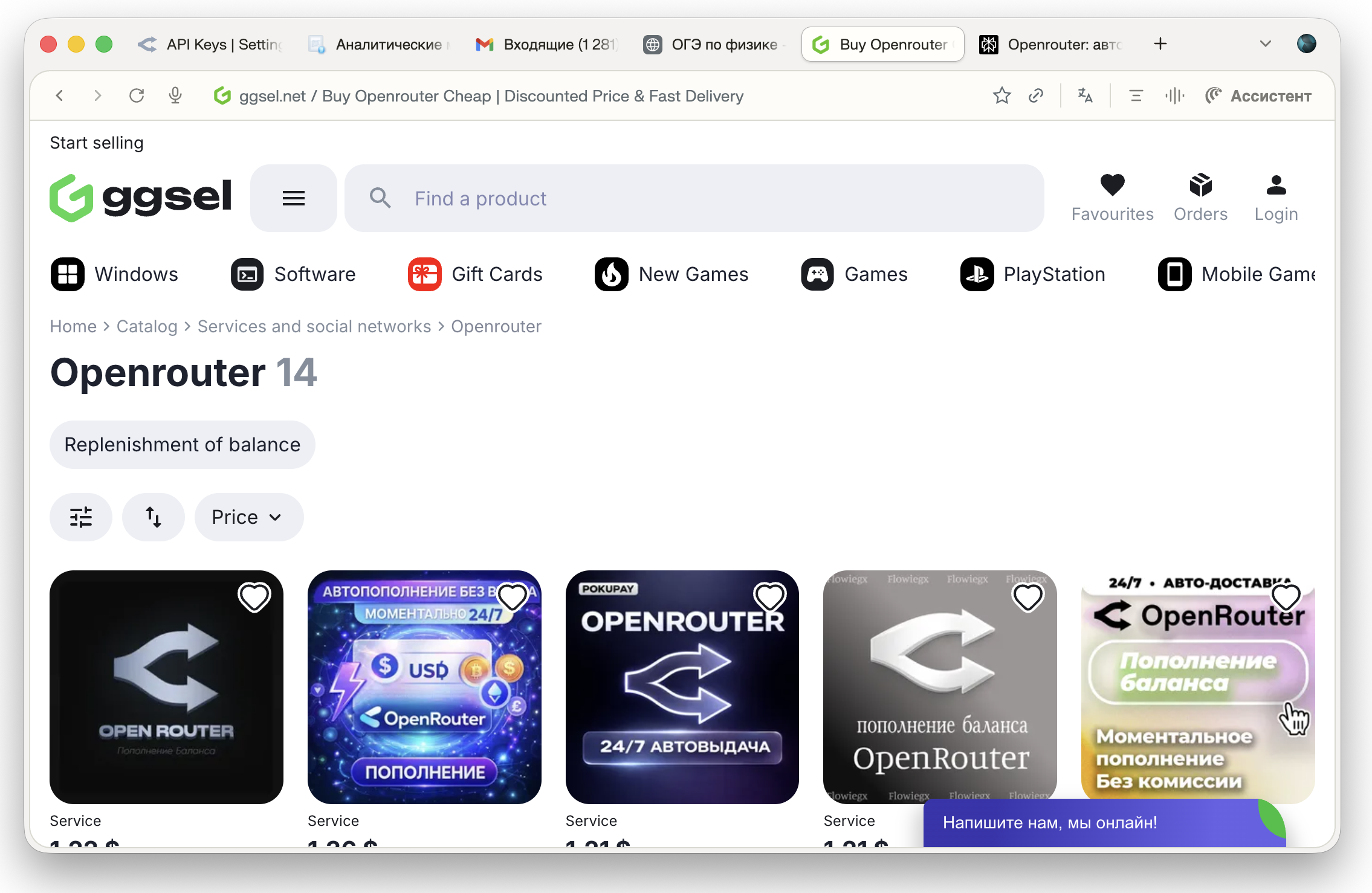
ggsel удобно сравнивать несколько предложений сразу.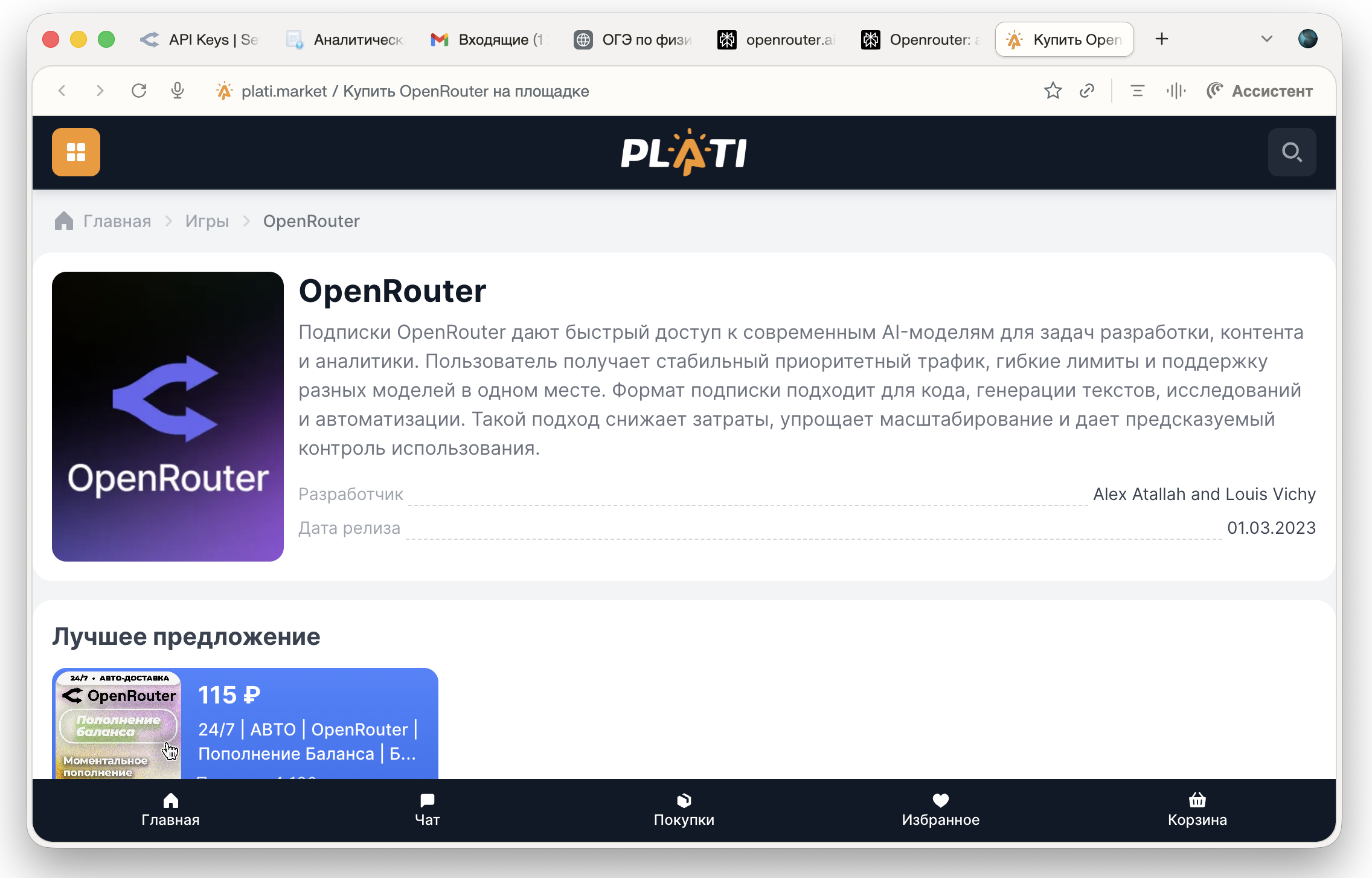
plati логика та же: смотрите рейтинг, описание и условия сделки.Что важно помнить после настройки
Безопасность
- Не публикуйте рабочий ключ в чатах, скриншотах и инструкциях.
- Для пополнения можно создать отдельный временный ключ.
- Если ключ где-то засветился, удалите его и создайте новый.
Практическое использование
- Ключ формата
sk-or-v1-...можно вставить в OpenClaw, n8n и другие совместимые инструменты. - После пополнения средства обычно становятся доступны в течение нескольких минут.
- Для контроля расходов полезно давать ключам понятные имена по задачам.
Если страница используется как публичный материал, лучше заменить реальные значения ключей и чувствительные данные на маскированные примеры.