К началу сайта
Мини-Презентация

OpenRouter: как зарегистрироваться и получить токен

Это короткая презентация для показа группе или самостоятельного прохождения: от входа на сайт до момента, когда у вас уже есть готовый API-ключ для OpenClaw, n8n или другого совместимого приложения.

Формат

6 слайдов, быстрое объяснение без лишних веток и без блока про пополнение.

Результат

Участник понимает, где входить, где создавать ключ и почему его нужно сохранить сразу.

Для чего

Подходит как вводный экран перед OpenClaw, n8n, локальными агентами и API-практикой.
Слайд 1. Что мы делаем

1 / 6
  1. Открываем сайт OpenRouter.
  2. Входим через Google.
  3. Переходим в раздел API-ключей.
  4. Создаём токен и сразу его сохраняем.
Главное правило презентации: токен нужно сохранить сразу после создания, потому что потом он целиком обычно не показывается.
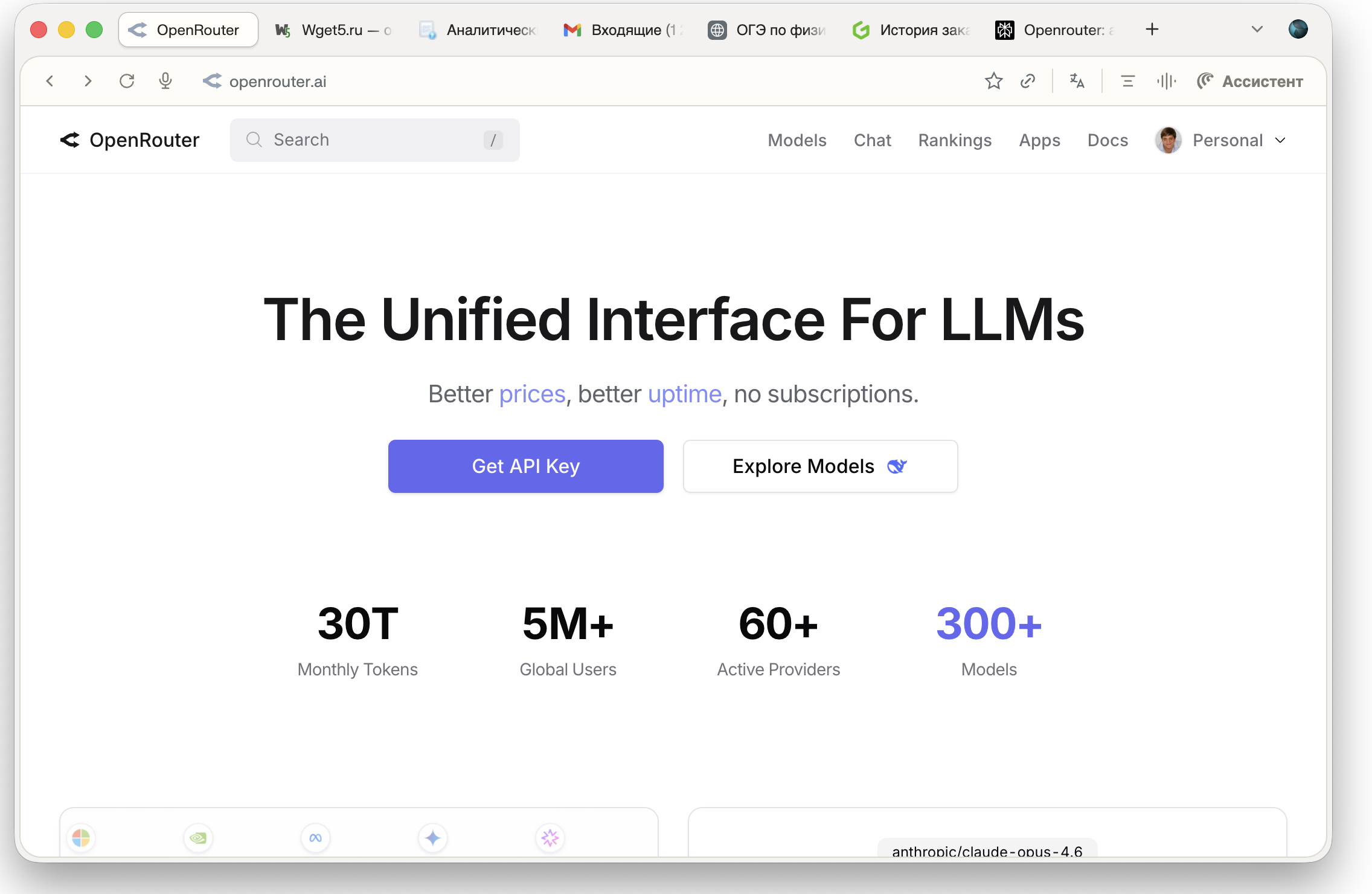
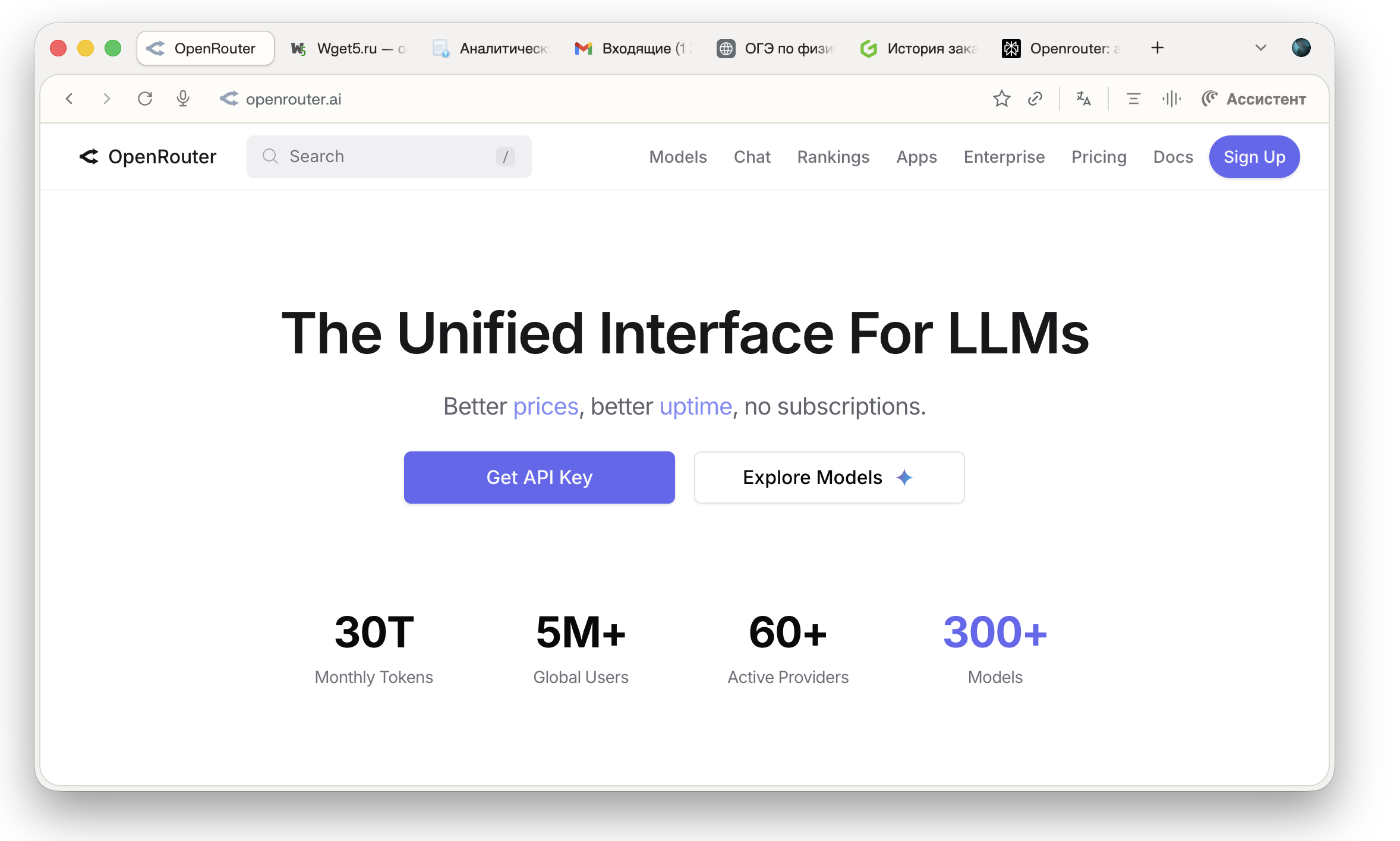
Главная страница OpenRouter
Стартуем с главной страницы OpenRouter.

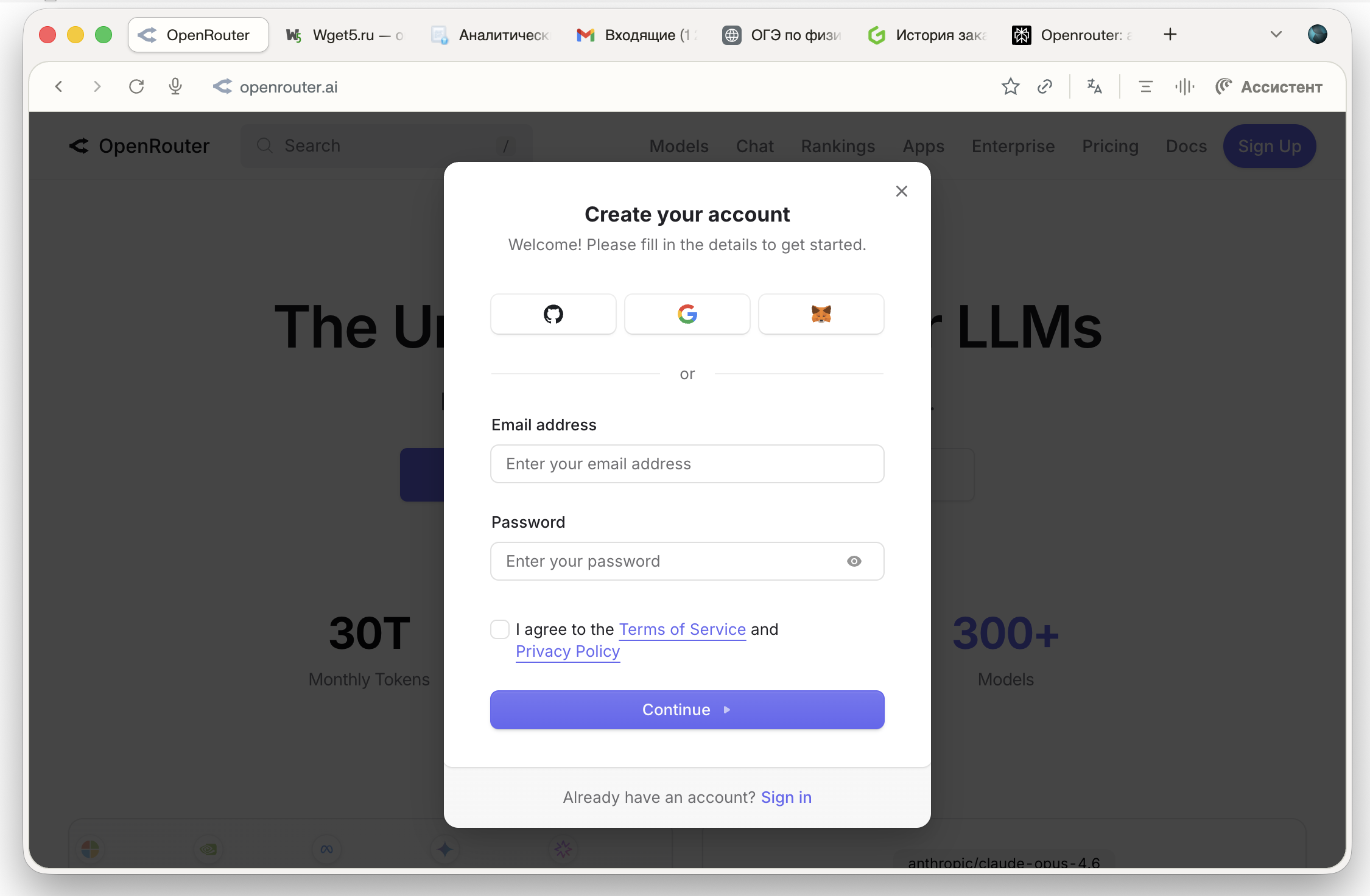
Слайд 2. Вход через Google

2 / 6
  1. Нажмите Get API Key или кнопку входа.
  2. В окне авторизации выберите Google.
  3. Подтвердите вход в нужном аккаунте.

Это самый быстрый путь для старта, если не хочется заводить отдельную почту и пароль.

Окно входа через Google
Для большинства пользователей это самый простой сценарий входа.

Слайд 3. Переход к API-ключу

3 / 6
  1. После входа снова нажмите Get API Key.
  2. Сервис откроет раздел, где хранятся ваши ключи.
  3. Там же позже можно будет удалять старые ключи и создавать новые.
Кнопка Get API Key после входа
Кнопка ведёт в настройки ключей, а не в обычный чат.

Слайд 4. Создание токена

4 / 6
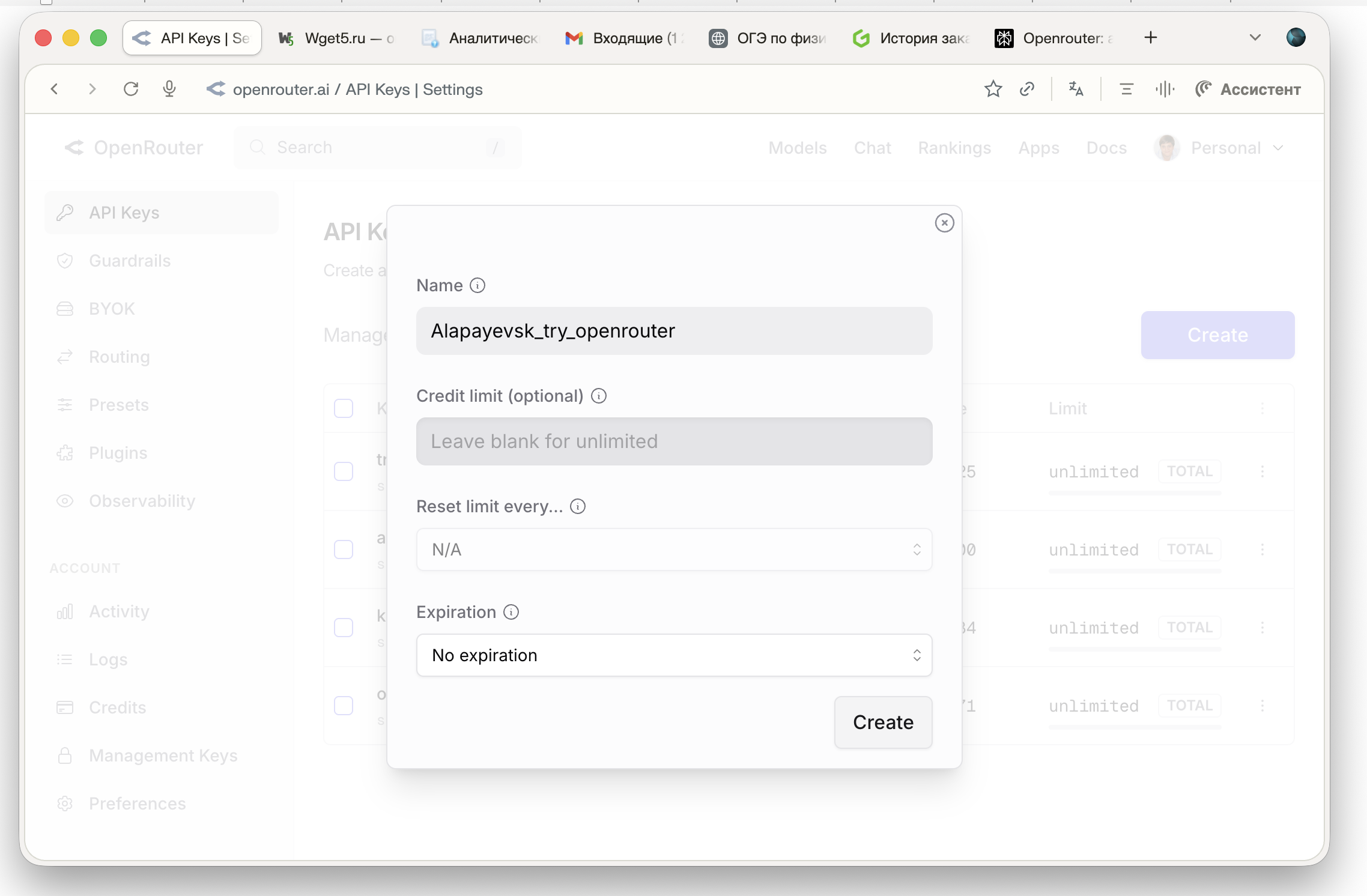
  1. В разделе API Keys нажмите Create.
  2. Введите понятное название ключа, например openclaw_home или n8n_demo.
  3. При желании задайте лимит, если нужен контроль расходов.
  4. Нажмите Create.
Хорошая практика: отдельный токен под отдельную задачу. Так проще понимать, где какой ключ используется.
Форма создания токена в OpenRouter
Название токена должно сразу объяснять, для чего он нужен.

Слайд 5. Скопируйте ключ сразу

5 / 6
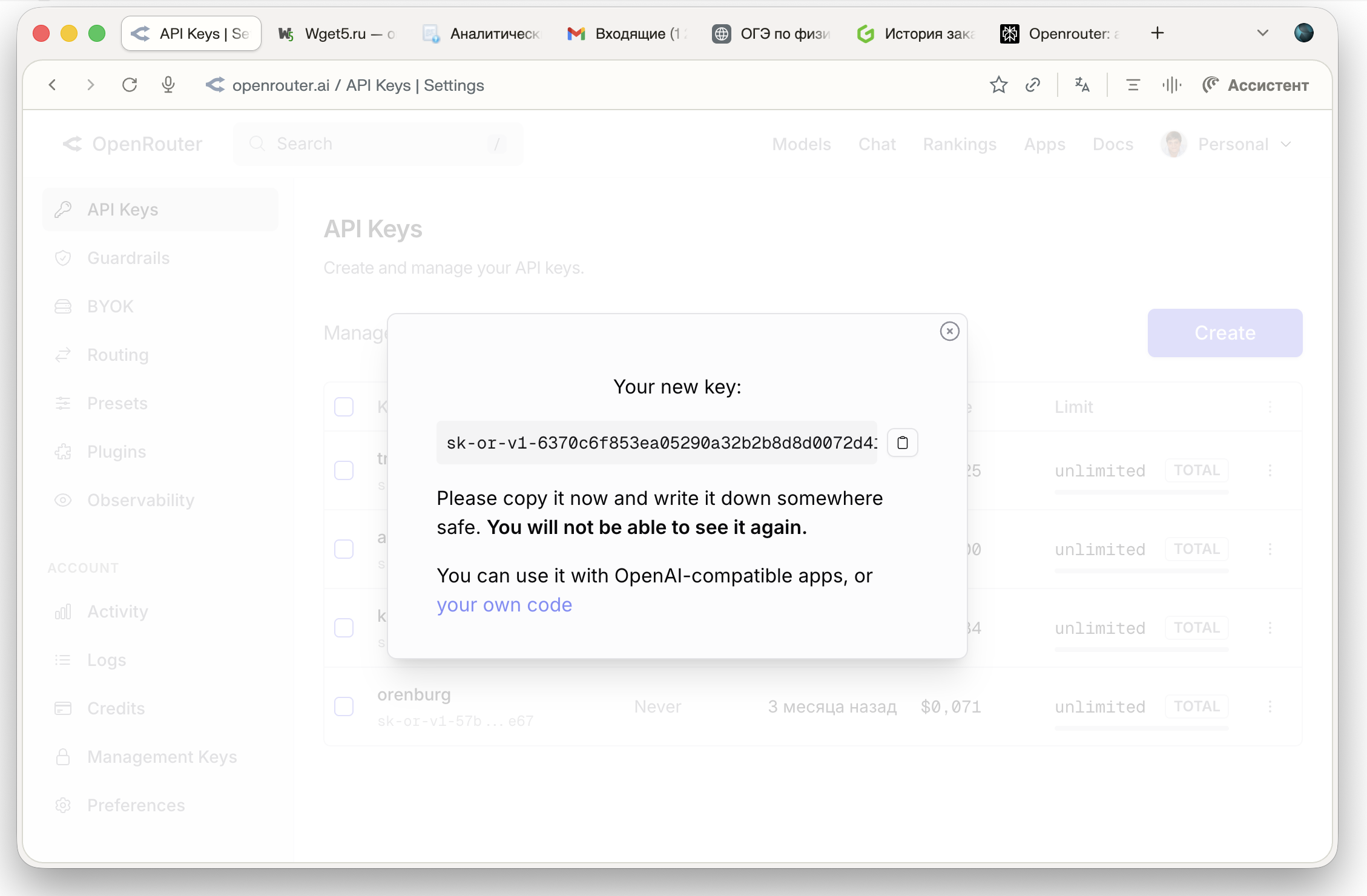
  1. После создания сервис покажет новый токен один раз.
  2. Скопируйте его сразу и сохраните в безопасное место.
  3. Полный формат ключа обычно начинается с sk-or-v1-.
Пример полного формата токена 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
КЛЮЧ УЖЕ УДАЛЁН. Он показан в презентации только как учебный пример, чтобы участники увидели, как выглядит реальный токен.
Окно с новым OpenRouter токеном
Если закрыть это окно, потом придётся использовать уже сохранённую копию ключа.

Слайд 6. Что делать дальше

6 / 6
  1. Вставьте токен в OpenClaw, n8n или другой OpenAI-compatible клиент.
  2. Дайте ключу понятное имя, чтобы потом не путаться в задачах.
  3. Если ключ где-то случайно засветился, удалите его и создайте новый.

После этого пользователь уже готов к практической работе с моделями через OpenRouter.

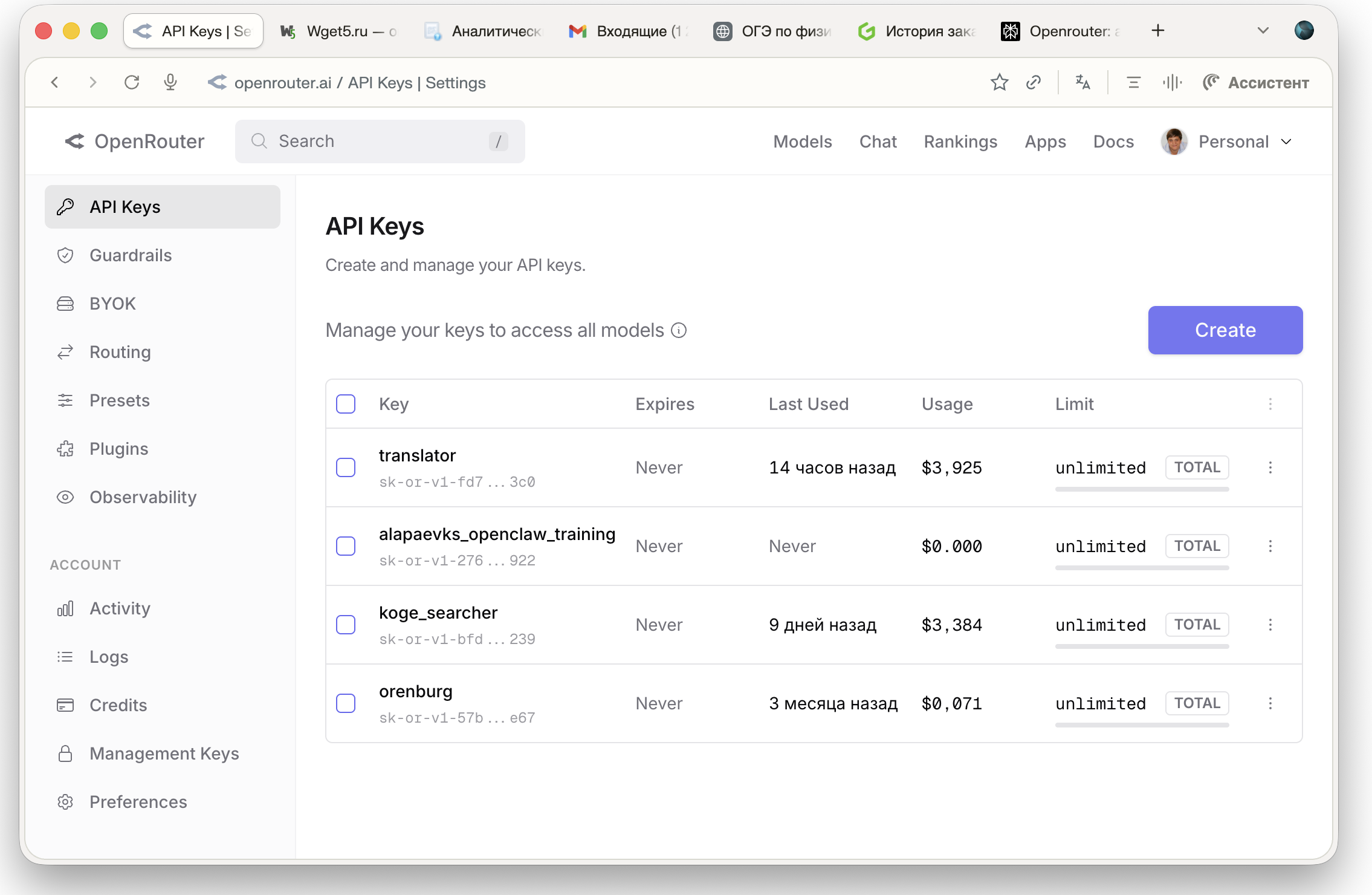
Раздел API Keys в OpenRouter
Позже в этом разделе можно управлять ключами и удалять ненужные.

Финальный акцент для показа группе

Что повторить вслух

  • Вход через Google.
  • Get API KeyCreate.
  • Понятное название токена.
  • Сохранить ключ сразу после создания.

Что нельзя забывать

  • Не публиковать рабочие токены в открытом виде.
  • Использовать отдельные токены под разные задачи.
  • При утечке сразу удалить старый ключ и создать новый.